Задание растра с непосредственным добавлением растрового файла в карту
-
Создайте карту (если карта еще не создана) командой .
-
Выберите пункт главного меню .
-
В появившемся диалоговом окне Выбор слоя в списке Тип файлов с помощью щелчка левой кнопки мыши выберите строку Растровые файлы (*.bmp;*.pcx;*.tiff;*.png;*.jpg;*.png).
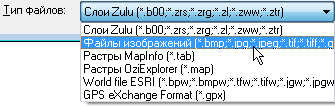
Рисунок 115. Выбор типа файлов
-
В каталоге Zulu\Tutorial левой кнопкой мыши укажите файл 2529-01.tif и нажмите кнопку .
Выбранный файл будет добавлен в список слоев карты и его изображение появится в центре окна карты.
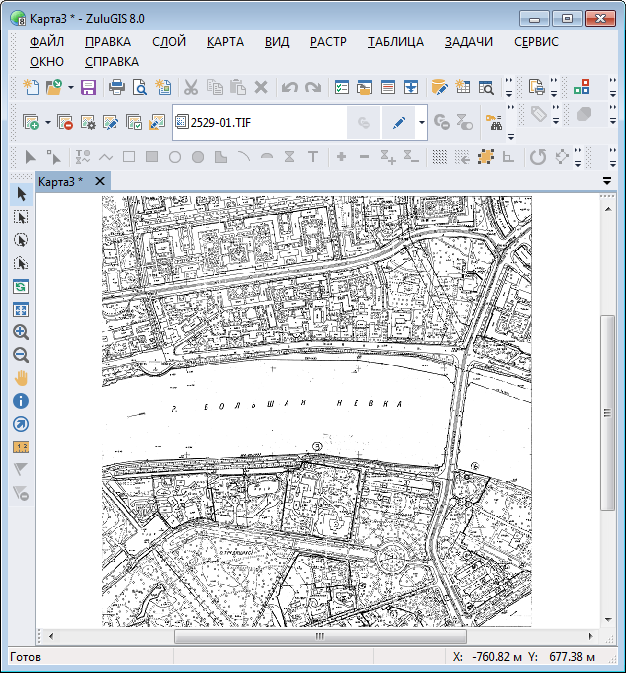
Рисунок 116. Карта с загруженным растром
Для сохранения описателя растрового объекта:
-
Сделайте растровый слой редактируемым (
 ).
). -
Щелкните правой кнопкой мыши в области открытой карты и в появившемся контекстном меню выберите команду .
-
В диалоговом окне Сохранить как в строке Имя файла введите название для описателя растрового файла, например Rastr_1 (расширение файла писать не надо).
-
Нажмите кнопку .
В результате выполнения описанного выше примера с непосредственным добавлением растрового файла в карту в итоге получается результат аналогичный первому варианту задания растра: с созданием описателя и последующим добавлением его в карту.
Ниже приведен пример изменения привязки для растрового файла, т.е. изменение его местоположения и масштаба на карте. Произвести изменения можно двумя способами: с помощью клавиатуры или мыши.
С помощью клавиатуры:
-
Выполните команду меню. Откроется диалог задания растра.
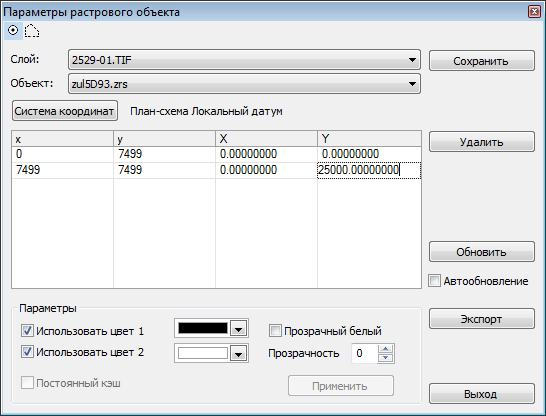
Рисунок 117. Задание растрового объекта
-
В полях Слой и Объект выберите требуемый растровый объект, в таблице точек привязки диалога отобразятся заданные координаты углов изображения (в См). Их можно изменить, для этого удалите уже установленные значения и внесите новые, Например, для растра масштаба 1:500 начинающегося с 0-х координат.
-
для левого нижнего угла – (0, 0);
-
для правого нижнего угла – (0, 25000).
Цифра 25000 означает, что задается расстояние от левого нижнего угла растра до правого нижнего угла растра 250 метров, что соответствует масштабу 1:500.
-
-
После внесенных изменений нажмите кнопку .
С помощью мыши:
-
Сделайте растровой файл редактируемым (
). -
Войдите в режим выделения объекта, для этого нажмите на панели инструментов кнопку
 .
. -
Щелчком левой кнопки мыши выделите растр, после чего удерживая кнопку передвигайте растр по экрану, или «взявшись» за появившиеся узлы на растре измените его размеры.