Корпоративная защита
При корпоративной защите один ключ может использоваться при работе нескольких пользователей, чьи компьютеры находятся в сети. В корпоративном ключе по каждому программному модулю записывается количество лицензий на одновременное использование данного модуля c разных рабочих мест. Количество одновременно запущенных модулей одного наименования не может превышать количества, записанного в ключе.
Корпоративная защита доступна для всех продуктов, кроме ZuluServer.
Для использования корпоративной защиты должен быть выполнен ряд требований.
На компьютере, где установлен ключ:
-
Ключ должен быть сетевым, модели NetHasp. Это всегда ключ с пластмассой красного цвета, он должен быть подключен к компьютеру и на нем должна гореть красная лампочка.
-
Должен быть установлен, как и всегда при работе с HASP, драйвер ключа. С демо версией драйвер по умолчанию не ставится, при установке полной версии Zulu драйвер устанавливается автоматически!
-
На странице http://localhost:1947/_int_/config_from.html должен быть разрешен доступ тех или иных клиентов к использованию сетевого ключа данного компьютера.
На компьютерах пользователей:
-
Так же как и на сервере должен быть установлен драйвер ключа HASP, несмотря на то, что сам ключ в компьютере может отсутствовать. В случае если он не установлен, выдается сообщение об ошибке связи с менеджером лицензий.
-
Для каждого программного продукта, предполагаемого к использованию в режиме корпоративной защиты, в реестре компьютера должен быть прописан признак опроса сетевого ключа. В противном случае продукт будет работать в демонстрационном режиме. Признак опроса сетевого ключа можно задать и непосредственно из программы:
-
команда меню Сервис|Параметры, вкладка HASP - устанавливаются флажки напротив нужного модуля:
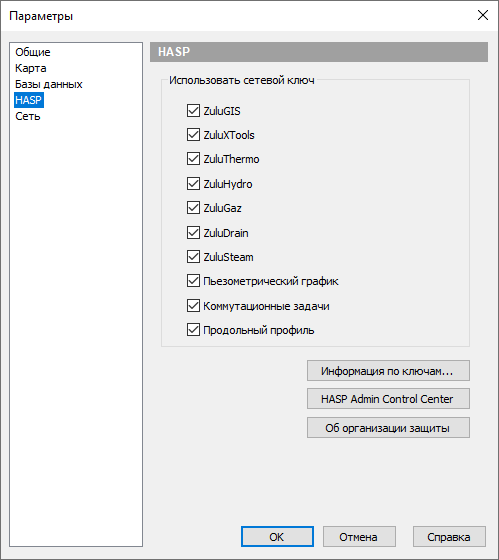
Рисунок 961. Диалоговое окно Параметры. Вкладка HASP
Признак так же можно установить через системный реестр. Ниже приведены переменные системного реестра для Zulu, ZuluXTools, ZuluHydro, ZuluThermo, ZuluSteam, ZuluDrain, ZuluGaz соответственно.
[HKEY_CURRENT_USER\Software\Zulu\5.0\Zulu\Hasp]
«NetHasp»=dword:00000001
«XToolsNetHasp»=dword:00000001
[HKEY_CURRENT_USER\Software\Zulu\5.0\ZuluHydro\Hasp]
«NetHasp»=dword:00000001
[HKEY_CURRENT_USER\Software\Zulu\5.0\ZuluThermo\Hasp]
«NetHasp»=dword:00000001
[HKEY_CURRENT_USER\Software\Zulu\5.0\ZuluSteam\Hasp]
«NetHasp»=dword:00000001
[HKEY_CURRENT_USER\Software\Zulu\5.0\ZuluDrain\Hasp]
«NetHasp»=dword:00000001
[HKEY_CURRENT_USER\Software\Zulu\5.0\ZuluGaz\Hasp]
«NetHasp»=dword:00000001
Файл для регистрации этих переменных в папке
NetHasp.regможно скачать по адресу (http://www.politerm.com/download/zulu/NetHasp.reg). -
-
Ключ должен быть доступен в окне центра администрирования ключей Sentinel Hasр http://localhost:1947/_int_/devices.html. Если сеть доменная или глобальная и информация о сетевом ключе не выводится, то на странице Configuration необходимо задать настройки по опросу сетевого ключа (в том числе конкретно указать IP-адреса или имена опрашиваемых компьютеров).
-
Включить опцию «Allow access to remote licenses»;
-
Отключить опцию «Broadcast Search for Remote Licenses»;
-
Задать адреса машин с ключом в параметре «Specify Search Parameters»;
-
Включить опцию «Aggressive Search for Remote Licenses»;
-
Нажать Submit.
После чего в директории C:\Program Files\Common Files\Aladdin Shared\HASP появится файл настройки конфигурации.
Если в сети установлено несколько сетевых ключей, то общее количество доступных лицензий на каждый программный модуль будет суммироваться.
-
-
Если есть необходимость работать с сетевым ключом автономно на локальной машине, все равно требуется выполнить выше приведенные настройки.