Копирование карты
![[Примечание]](images/admon/note.png) | Примечание |
|---|---|
|
Видеоурок по копированию карты можно посмотреть пройдя по одной из ссылок: https://youtu.be/VYoBCgmeCls или https://www.politerm.com/videos/map/kopirovanie-karty/. |
В результате данной операции произойдет копирование самой карты и загруженных в нее слоев. При этом в копии будут сохранены все настройки исходных данных.
| Примечание |
|---|---|
|
При копировании карты с локальной машины на сервер помимо копирования производится публикация данных (подготовка локальных данных к работе в серверной версии). |
Для копирования карты надо:
-
Загрузить карту для копирования.
-
Выбрать пункт главного меню .
-
В открывшемся диалоге нажать кнопку и указать диск и каталог для копируемых данных. При работе с серверной версией слева надо выбрать
 Серверы геоданных, указать нужное соединение и затем
каталог в области данных сервера. В строке Имя файла
ввести имя для копии файла карты и нажать кнопку . Если
выбрано имя файла уже существующей карты, то в результате копирования карты существующая
будет УНИЧТОЖЕНА, а новая будет создана на его
месте.
Серверы геоданных, указать нужное соединение и затем
каталог в области данных сервера. В строке Имя файла
ввести имя для копии файла карты и нажать кнопку . Если
выбрано имя файла уже существующей карты, то в результате копирования карты существующая
будет УНИЧТОЖЕНА, а новая будет создана на его
месте. -
В строке Название карты автоматически подставляется пользовательское название исходной карты, по желанию его можно изменить.
-
При установки опции Только геометрия – копируется только графическая информация без баз данных.
-
При установки опции Наследовать ключи – при копировании будут сохранены все ID объектов.
-
При копировании с базой данных из списка Источник для таблиц выбрать источник данных для таблиц, если нужного источника в списке нет, то добавить новый.
-
Для подтверждения копирования нажать кнопку . Кнопка закроет диалог Копирование карты без сохранения изменений.
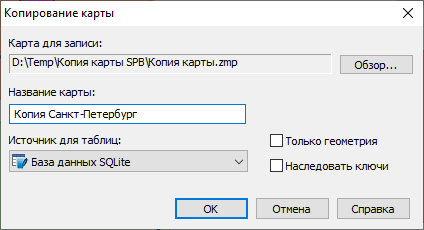
Рисунок 51. Копирование карты
В результате проделанных действий в указанный каталог будет скопирована карта и все ее слои со всеми данными. Для работы с копией ее надо загрузить в ZuluGIS.