Окно Сообщения
В данном окне выводятся сообщения при работе вычислительных процедур или сообщения об ошибках. Например, при выполнении теплогидравлических расчетов сюда выводятся ошибки допущенные при задании инженерной сети или рекомендации по наладке. Панель разделена на вкладки, каждая из которых содержит сообщения по теме указанной в заголовке вкладки.
Чтобы показать или убрать панель выберите пункт в меню
или нажмите кнопку  панели инструментов.
По умолчанию информация в панели выводится по порядку без указания точного времени. Если требуется отображать время сообщений то для этого надо сделать щелчок правой кнопкой мыши в области панели Сообщения и из контекстного меню выбрать . Отключение отображения времени производится аналогичными действиями.
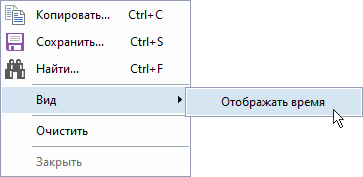
Рисунок 19. Включение отображения времени
Навигация по окну сообщений осуществляется клавишами со стрелками, а также следующим клавишами:
|
Клавиша |
Действие |
|---|---|
|
PgUp |
на страницу вверх |
|
PgDn |
на страницу вниз |
|
Home |
в начало строки |
|
End |
в конец строки |
|
Ctrl + Home |
в начало текста |
|
Ctrl + End |
в конец текста |
Некоторые сообщения могут содержать дополнительную информацию или подразумевать некоторое дополнительное действие. Чтобы вызвать это действие, выполните двойной щелчок мыши по строке с таким сообщением или выделите эту строчку простым щелчком мыши и нажмите клавишу Enter.
Текст сообщений может быть скопирован в буфер обмена, либо записан в текстовый файл или файл HTML.
Помещение текста сообщений в буфер обмена
-
Выделите нужный фрагмент текста либо с помощью мыши, либо удерживая клавишу Shift и используя клавиши со стрелками.
-
Нажмите сочетание клавиш Ctrl + C, либо щелкните правой кнопкой мыши и в появившемся контекстном меню выберите пункт .
Запись текста сообщений в текстовый файл или HTML
-
Нажмите клавиши Ctrl+S, либо вызовите контекстное меню правой кнопкой мыши и выберите пункт .
-
В появившейся диалоговой панели выбора файла выберите нужный тип файла и укажите имя файла.
-
Нажмите и текст сообщений будет сохранен в выбранном формате.
Поиск фрагмента текста в теле сообщений
-
Вызовите стандартное окно поиска фрагмента текста выбрав пункт контекстного меню, либо нажмите сочетание клавиш Ctrl+F.
-
В появившемся окне в поле Что задайте фрагмент текста.
-
Укажите требуемые параметры поиска (нужно ли учитывать регистр и нужно ли искать только слово целиком).
-
Нажмите кнопку , после чего начнется поиск заданного фрагмента, начиная с текущей позиции текста, отмеченной мигающим курсором.
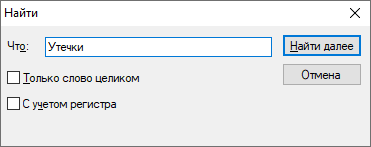
Рисунок 20. Диалог поиска