Редактирование карты в макете
Разместив карту в макете можно точно настроить отображаемый фрагмент местности, включая масштаб, координаты центра карты и угол поворота, а также цвет фона карты и рамку.
Для того, чтобы настроить фрагмент карты визуально в окне макета:
-
Сделайте двойной щелчок левой кнопкой мыши по объекту Карта. Объект примет вид как на рисунке снизу.
-
Используйте инструменты навигации, чтобы выбрать отображаемый в объекте фрагмент местности:
-
С помощью инструмента
 можно перемещать карту внутри объекта;
 -
С помощью инструментов
 и
и  можно изменять масштаб карты;
 -
С помощью кнопки
 можно произвести масштабирование по размерам всей
карты.
можно произвести масштабирование по размерам всей
карты. -
Если нажать на стрелку справа от кнопки масштабирования
, то можно произвести масштабирование по размерам слоя, по
размеру выделенной группы или текущему виду карты. Для этого надо выбрать
соответствующий пункт из меню: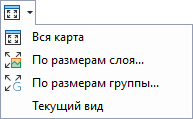
Рисунок 794. Меню масштабирования карты
-
Поворотом колесика мыши также можно плавно менять масштаб карты;
-
Поворотом колесика мыши с одновременным удержанием клавиши можно плавно изменять угол поворота карты.

Рисунок 795. Фрагмент карты
-
Для того, чтобы точно настроить параметры фрагмента карты:
-
Щелкните правой кнопкой мыши по объекту Карта и в меню выберите пункт .
-
Измените необходимые параметры:
-
координаты центра карты, масштаб и угол поворота - вкладка Карта;
-
размеры фрагменты и его якорь - вкладка Общие;
-
цвет фона карты и параметры рамки - вкладка Цвета и линии.
-
Для того, чтобы заменить карту:
-
Щелкните правой кнопкой мыши по объекту Карта и в меню выберите пункт .
-
Если макет встроен в существующую карту, то в появившейся панели Вставить карту выберите вариант карты, который нужно поместить во фрагмент;
-
Если макет - самостоятельный, либо выбран вариант вставки сохраненной карты из файла, то в панели выбора файла укажите путь к вставляемой карте.