Настройка печати
Для настройки печати надо:
-
Выбрать в меню пункт или нажать на панели инструментов кнопку
 . Так же открыть настройки печати можно через панель Рабочее
место, для этого надо сделать щелчок правой кнопкой мыши на
названии карты в панели, затем выбрать в контекстном меню пункт .
. Так же открыть настройки печати можно через панель Рабочее
место, для этого надо сделать щелчок правой кнопкой мыши на
названии карты в панели, затем выбрать в контекстном меню пункт . -
В разделе Масштаб карты указать, какой масштаб карты следует использовать:
-
установить - масштаб карты устанавливается точно. В окошке справа надо указать этот масштаб;
-
вписать в страницу - масштаб выбирается так, чтобы фрагмент попал целиком на страницу или на диапазон страниц, если он указан (см. расположить на ...);
-
в соответствии с масштабом на экране - масштаб выбирается так, чтобы геометрические размеры изображения на бумаге соответствовали размерам изображения на экране;
-
флажок расположить на ... устанавливается в том случае, когда надо задать точно диапазон страниц для печати, количество страниц устанавливается в соответствующих окошках.
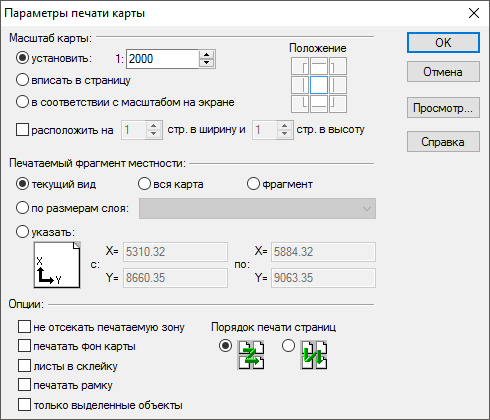
Рисунок 788. Диалоговое окно настройки печати карты
-
-
В разделе Положение надо указать, как следует выравнивать печатаемую зону на странице бумаги или заданном диапазоне страниц. Выбор нужного варианта из возможных девяти осуществляется нажатием на соответствующую квадратную кнопку.
-
В разделе Печатаемый фрагмент местности задаются границы печатаемой карты.
-
текущий вид - печататься будет область карты, попадающая на всю страницу или заданный диапазон страниц, с указанным масштабом и центром изображения, совпадающим с координатами в центре активного окна карты;
-
вся карта - фрагмент местности будет вычисляться по границам всей карты;
-
фрагмент - будет напечатан отмеченный заранее фрагмент карты;
-
по размерам слоя - фрагмент местности будет вычисляться по границам одного слоя. В открывающемся списке необходимо выбрать этот слой;
-
указать - позволяет точно задать границы фрагмента местности. В окошках справа от этого переключателя задаются координаты левого нижнего и правого верхнего углов прямоугольной зоны, которую следует распечатать.
-
-
В разделе Опции указываются дополнительные опции печати:
-
не отсекать печатаемую зону - если флажок установлен, то вместо пустых зон на листе бумаги будет выводиться изображение карты вне заданного фрагмента местности, результат этой опции проиллюстрирован на рисунке ниже (печатаемая зона обозначена светло-серым фоном, а границы заданного фрагмента - темно-серой рамкой).
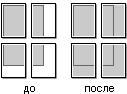
Рисунок 789. Результат опции Не отсекать печатаемую зону
-
печатать фон карты - по умолчанию фон окна карты не выводится при печати. Чтобы карта выводилась на цветном фоне, установите этот флажок;
-
листы в склейку - опция полезна при печати на нескольких листах для последующей склейки в один лист. При установленном флажке заданные для документа поля не будут использоваться на граничащих друг с другом листах;
-
печатать рамку - при установке данной опции печатаемый фрагмент будет обрамлен рамкой;
-
только выделенные объекты - если данная опция установлена, то на печать будут выведены только добавленные в группу объекты.
![[Подсказка]](images/admon/tip.png)
Подсказка Добавить в группу объекты сразу из нескольких слоев можно выделением произвольной областью и сочетанием клавиш CTRL+SHIFT.
-
порядок печати страниц - выберите один из двух вариантов следования страниц при многостраничной печати.
-
сначала первый ряд слева направо, потом следующий ряд и т.д.;
-
сначала первый ряд сверху в низ, потом следующий ряд и т.д.
-
-
-
Для проверки настройки печати надо нажать кнопку . В окне предварительного просмотра.
-
c помощью окошка
 меняется масштаб просмотра страницы;
 -
с помощью инструментов
 и
и  изменяется число отображаемых страниц;
 -
с помощью инструментов
 и
и  можно листать страницы вперед и назад.
-
-
Для выхода из режима просмотра надо нажать кнопку .