Пример работы с проектом
![[Примечание]](images/admon/note.png) | Примечание |
|---|---|
|
Видеоурок по созданию проекта можно посмотреть пройдя по ссылке: https://www.politerm.com/videos/map/project_create/. |
Рассмотрим пример создания проекта для раскрытия плана здания. Карты, используемые в проекте находятся в той же директории, в которой установлена ZuluGIS.
-
Выберите пункт главного меню .
-
В открывшемся окне укажите папку, в которой будет создаваться проект, в строке Имя файла
задайте его имя, например Building_project. Нажмите кнопку .
-
В строке Название задайте пользовательское название, например Проект здания.
-
Нажмите кнопку .
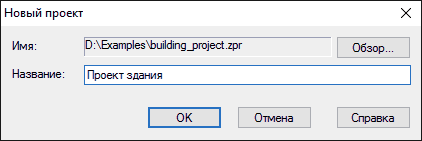
Рисунок 780. Диалоговое окно создания проекта
-
Проверьте, чтобы слой Здания был активным, войдите в режим активизации объекта (кнопка
 ) левой кнопкой мыши выделите на карте любое здание.
 -
На панели инструментов нажмите кнопку
 , в открывшемся окне нажмите кнопку и в стандартном окне выбора файла укажите карту Здание – 1 этаж,
нажмите кнопку . Данная карта расположена в на том же
диске, что и система ZuluGIS в директории \Zulu8.0\Examples\Building\FLOOR.
, в открывшемся окне нажмите кнопку и в стандартном окне выбора файла укажите карту Здание – 1 этаж,
нажмите кнопку . Данная карта расположена в на том же
диске, что и система ZuluGIS в директории \Zulu8.0\Examples\Building\FLOOR. -
Нажмите кнопку .
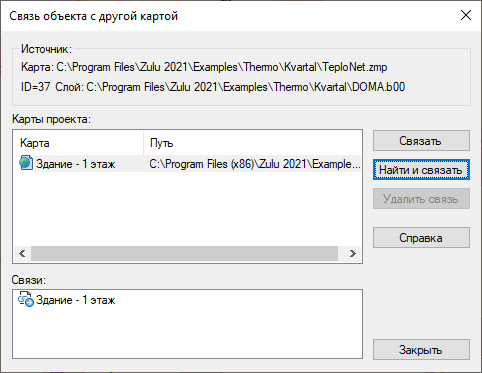
Рисунок 781. Окно связи объекта с другой картой
-
Проверьте, что дом до сих пор выделен, на панели инструментов нажмите кнопку
 , после чего произойдет переход на уровень вниз, то есть на связанную
карту.
, после чего произойдет переход на уровень вниз, то есть на связанную
карту. -
В карте с планом здания установите масштаб и центр отображения таким образом, чтобы план помещался на весь экран. Для сохранения произведенных изменений нажмите кнопку обновить связь
 .
. -
Для того чтобы вернуться на исходную карту нажмите кнопку
 (на уровень вверх).