Построение изолиний (горизонтальных разрезов)
Построение изолиний возможно как для TIN так и для SRTM рельефа.
Изолинии – это линии одного уровня. Построение изолиний – эффективный способ идентификации мест с одинаковым значением высоты. Изолинии полезны также при представлении поверхности, поскольку они позволяют визуализировать плоские и крутые участки поверхности по расстоянию между изолиниями.
В ZuluGIS изолинии строятся по слою рельефа и затем сохраняются в отдельный векторный слой.
К построенным изолиниям может быть применена операция сглаживания, после применения которой будут сглажены прямые ребра и ломаные углы изолиний, угловатая форма будет заменена плавными линиями.
![[Примечание]](images/admon/note.png) | Примечание |
|---|---|
|
С построением изолиний по TIN рельефу можно познакомится в видеоуроке по ссылке: https://www.politerm.com/videos/relief/relief_create/. Построение изолиний по SRTM рельефу рассмотрено в следующем видео: https://youtu.be/6i0QBX3zTes. |
Изолинии строятся либо по всему слою, либо по выделенной заранее области. Если требуется
построить изолинии по области, то для ее выделения надо на панели
Рельеф нажать кнопку -  . После чего указать область построения. Область задается аналогично
многоугольнику. Точки области фиксируются нажатием левой кнопки мыши, для окончания ввода
региона выполните двойной щелчок левой кнопкой мыши, при этом первая и последняя точка будут
соединены по прямой линии. Для отмены последней введенной точки щелкните правой кнопкой мыши
и выберите в появившемся контекстном меню пункт Отменить последнюю точку.
. После чего указать область построения. Область задается аналогично
многоугольнику. Точки области фиксируются нажатием левой кнопки мыши, для окончания ввода
региона выполните двойной щелчок левой кнопкой мыши, при этом первая и последняя точка будут
соединены по прямой линии. Для отмены последней введенной точки щелкните правой кнопкой мыши
и выберите в появившемся контекстном меню пункт Отменить последнюю точку.
Для построения изолиний:
-
Выполните команду меню . Откроется диалог построения изолиний.
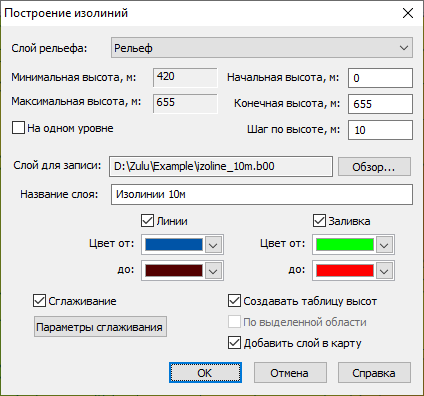
Рисунок 462. Диалог «Построение изолиний»
-
В списке Слой рельефа выберите слой для построения изолиний.
-
Установите начальную высоту, конечную высоту, шаг рельефа в соответствующих полях. В том случае, если необходимо построение изолиний только на одном уровне, установите флажок На одном уровне и задайте начальную высоту.
-
В строке Слой для записи нажмите кнопку , укажите путь и имя файла создаваемого слоя изолиний в стандартном диалоге выбора файлов и нажмите кнопку .
-
В поле Название слоя введите пользовательское название для слоя изолиний, по умолчанию оно точно такое же как у имени файла.
-
Изолинии могут быть построены в виде полилиний и/или полигонов, установите требуемый флажок и задайте цвет изолиний в полях Цвет от и до.
-
Если построенные изолинии требуется сгладить, то надо поставить опцию Сглаживание и для задания параметров сглаживания нажать соответствующую кнопку. Параметры сглаживания настраиваются аналогично параметрам сглаживания объектов, подробно о настройках можно узнать в разделе «Сглаживание геометрии объекта».
-
При необходимости создать таблицу высот установите флажок Создавать таблицу высот.
-
Если созданный слой изолиний должен быть сразу добавлен в карту, то установите флажок Добавить слой в карту.
-
Для завершения создания слоя изолиний нажмите кнопку . Кнопка закроет диалоговое окно без сохранения изменений.
На рисунке ниже показан слой изолиний, в котором изолинии строились с шагом по высоте в 10 м, изолинии построены в виде полилиний и полигонов.

Рисунок 463. Слой изолиний