Правила на разбиение участка символом
Разделение участка инженерной сети символьным объектом возможно с различными настраиваемыми параметрами:
-
для линейного объекта (участка):
-
добавление пустых записей для новых объектов;
-
копирование записи с разбиваемого участка (то есть копирование всех полей);
-
пропорциональное разделение значения поля линейного объекта, например для участка сети поле длина будет разделено пропорционально делению самого участка символом;
-
копирование определенных полей, указанных в правилах;
-
очистка полей, указанных в правилах;
-
-
для символьного объекта (объект, которым производится разделение участка):
-
добавление пустых записей для новых объектов;
-
занесение высотной отметки с карты (геодезическую отметку возможно считать только при наличии слоя рельефа с высотными отметками);
-
занесение имени пользователя (при использовании локальной версии в поле будет написано local, при использовании серверной версии в поле будет внесено имя пользователя добавившего объект);
-
занесение даты изменения (вносится дата и время добавления объекта);
-
внесение значения по умолчанию (настраивается самостоятельно значение для внесения).
-
Для настройки правил на разбиение участка символом:
-
Выберите пункт меню или нажмите на панели инструментов кнопку
 .
. -
Перейдите на вкладку . Щелкните правой кнопкой мыши в правой части окна и выберите или сделайте двойной щелчок левой кнопкой мыши на пункте Операции редактирования.
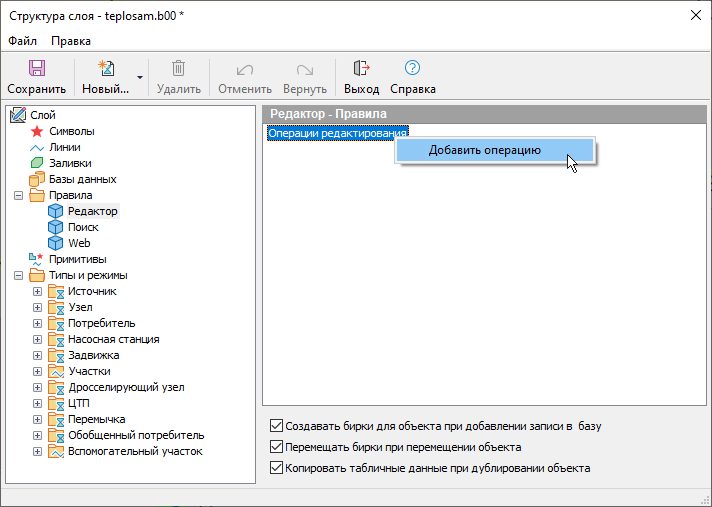
Рисунок 192. Добавление правила
-
В открывшемся окне доступных операций выберите операцию .
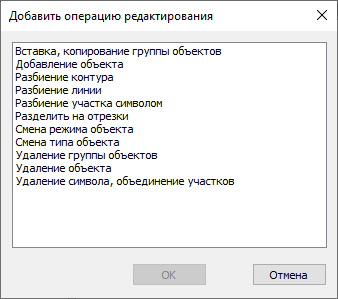
Рисунок 193. Доступные операции
-
В окне структуры отобразится операция . Далее отдельно добавляются правила для линейного и символьного объекта.
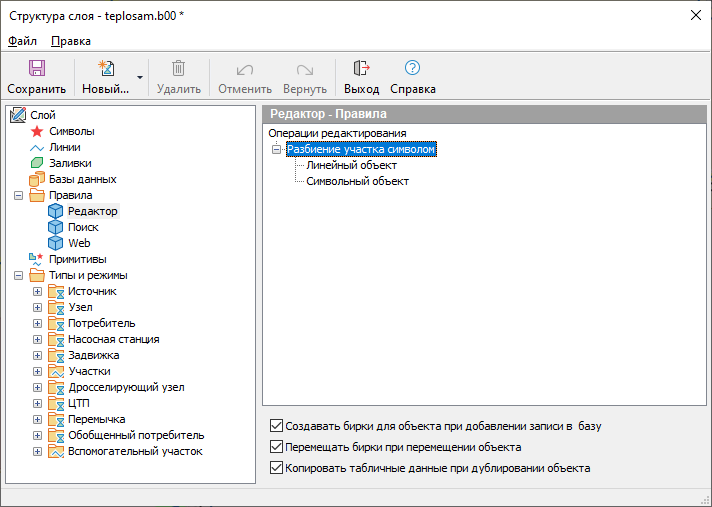
Рисунок 194. Окно структуры
-
Чтобы добавить правила линейным объектам сделайте двойной щелчок левой кнопкой мыши по пункту . Откроется окно выбора базы данных. В верхнем разделе укажите базу данных линейного объекта. При выборе пункта (по умолчанию) указанные дальше действия будут применяться ко всем базам линейных объектов слоя. Из списка Действие с записью укажите действие для записей выбранной базы:
-
;
-
.
Для подтверждения действий нажмите кнопку .
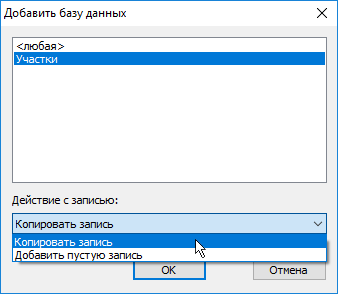
Рисунок 195. Выбор базы и действия
-
-
Если для линейного объекта достаточно просто копирование или дублирование записей, то в этом случае можно переходить к настройке по символьным объектам (10 пункт). В противном случае,
когда требуется не просто добавлять или копировать записи по объектам, а надо делать определенные манипуляции с полями, например очищать какие то поля, копировать или значение поля разделить пропорционально в зависимости от вставленного символа, сделайте настройку этих полей.
Для этого в дереве правил щелкните дважды по пункту или сделайте на этом пункте щелчок правой кнопкой мыши и выберите .

Рисунок 196. Указание базы для редактирования
-
В появившемся диалоге в верхней части щелчком левой кнопки мыши выберите поле, для которого будут настраиваться параметры, например Длина (L или Length).
-
В нижней части окна из списка выберите Действие с полем:
-
Пропорционально разделить значение поля - в данном случае значение поля будет разделено пропорционально внедренному на участок символу.
-
Очистить поле - выбранное поле будет очищено для новых участков после вставки символа.
-
Копировать поле - поле будет скопировано на новый участок, добавляемый при вставке символа.
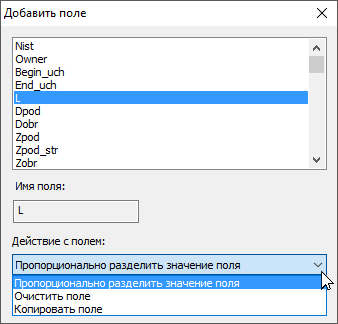
Рисунок 197. Выбор поля и действия
-
-
Нажмите кнопку .
-
Для внедряемых в участок символьных объектов возможно настроить автоматическое добавление пустых записей и далее в эту запись возможно внести информацию. Чтобы это сделать щелкните дважды по пункту или сделайте на этом пункте щелчок правой кнопкой мыши и выберите . Откроется следующее окно:
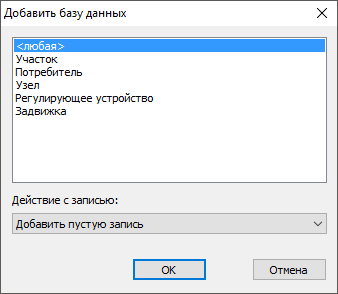
Рисунок 198. Добавление объекта
-
В верхнем разделе диалога выберите базу данных, в которую будет происходить добавление пустой записи. Если выбран пункт (по умолчанию), то настройка происходит для всех баз символьных объектов.
-
Если требуется не просто добавить запись а еще дополнительно в нее определенные параметры, то в верхней части окна выберите поле, а в списке Действие с полем укажите необходимое действие:
-
Взять высотную отметку с карты;
-
Имя пользователя;
-
Дата изменения;
-
Значение по умолчанию.
![[Примечание]](images/admon/note.png)
Примечание Тип поля для внесения данных должен соответствовать вносимой информации. В противном случае после добавления объекта будет выдано сообщение об ошибке.

Рисунок 199. Окно выбора поля и действия
-
-
В том случае, если ранее не была выбрана конкретная база данных, а оставлен пункт <любая>, то есть внесение данных потребуется для всех баз. То тогда Имя поля необходимо будет внести вручную в соответствующее окно. И затем выбрать Действие с полем:
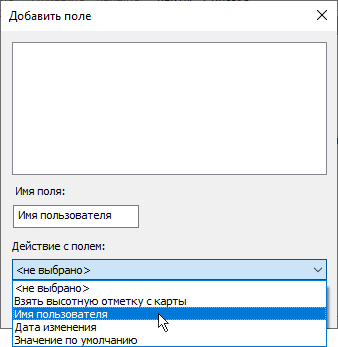
Рисунок 200. Окно выбора поля и действия
-
Нажмите кнопку .
-
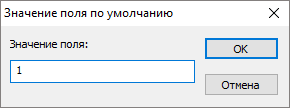
Если в качестве действия было выбрано Значение по умолчанию:
то откроется окно для его ввода. Введите нужное значение, подтвердите ввод кнопкой :
-
-
Нажмите кнопку .
-
В диалоговом окне структуры слоя нажмите кнопку .