Подключение темы
Если при создании темы была отмечена опция Подключить к карте, то сразу после создания тема будет подключена. В дальнейшем для подключения темы можно использовать несколько способов.
![[Примечание]](images/admon/note.png) | Примечание |
|---|---|
|
Порядок отображения тем на карте определяется порядком их включения. Последняя включенная тематическая окраска будет отображаться самой последней, и соответственно возможно перекрывать предыдущие темы. |
Первый вариант:
-
Выберите пункт меню . В диалоге выводится список всех доступных тематических раскрасок для всех слоев, входящих в текущую карту.
Данный диалог также можно вызвать нажав правой кнопкой мыши по разделу в панели Рабочее место и выбрав в открывшемся контекстном меню пункт .
-
Подведите курсор к тематической раскраске, которую надо подключить и сделайте двойной щелчок левой кнопкой мыши. Подключенная раскраска будет помечена иконкой -
 .
. -
Для подтверждения подключения темы нажмите кнопку или кнопку (кнопка подтвердит произведенные изменения и закроет диалоговое окно Тематические раскраски).
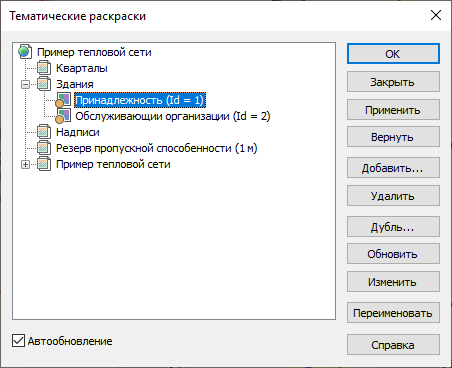
Рисунок 761. Диалоговое окно подключения тематических раскрасок
С помощью кнопки можно произвести возврат диалога Тематические раскраски в исходное состояние.
Кнопка вызывает окно редактирования тематического фильтра.
Второй вариант подключения темы:
Подключить конкретную тему можно нажав правой кнопкой мыши по названию темы в панели
Рабочее
место и выбрав в открывшемся контекстном меню пункт
Подключить или сделав один щелчок левой кнопкой мыши по его иконке  .
.

Рисунок 762. Тематические раскраски в панели рабочее место