Задание WMS слоя
Для использования данных с удаленного сервера необходимо эти данные загрузить и сохранить как WMS слой, для этого:
-
Откройте карту, в которую планируется добавить слой WMS. Выполните команду меню . Откроется диалог Параметры WMS.
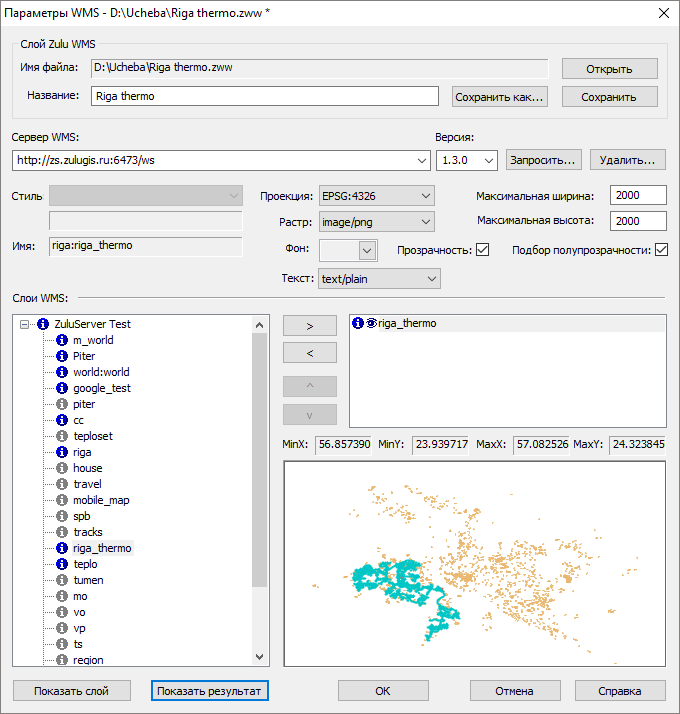
Рисунок 433. Окно Параметры WMS
-
В поле Сервер WMS введите адрес веб–сервера (ранее вводимый адрес можно выбрать из списка).
-
Если адрес вводился заново, нажмите кнопку , при выборе адреса из списка, запрос к серверу происходит автоматически. После запроса к серверу в окне Слои WMS будут отображены доступные слои сервера, в списке Проекция указана проекция, и в том случае, если слой имеет стили, то при его выделении они будут указаны в списке Стиль. У слоя, не содержащего атрибутивные данные иконка будет серого цвета, в противном случае синего.
-
Для просмотра слоя можно выбрать его в списке и нажать кнопку .
-
Следующий этап: выбор тех слоев, которые в дальнейшем будут сохранены, для выбора слоя укажите его в списке Слои WMS и нажмите кнопку
 , если слой выбран ошибочно, то удалить его из списка можно с помощью
кнопки
, если слой выбран ошибочно, то удалить его из списка можно с помощью
кнопки  .
. Напротив выбранных слоев будут отображены иконки:
 и
и  , щелкая по ним имеется возможность отключить видимость слоя и
получаемую информацию соответственно. Если данные отключены иконки будут отображены серым
цветом.
, щелкая по ним имеется возможность отключить видимость слоя и
получаемую информацию соответственно. Если данные отключены иконки будут отображены серым
цветом.Выбранные слои в дальнейшем будут отображены в обратном порядке их выбора, то есть самый верхний слой- последний в выбранном списке. Если нужно поменять порядок отрисовки слоёв, воспользуйтесь кнопками
 и
и  . Полученный результат можно увидеть нажав кнопку . Но необходимо учитывать, что встречается такой размер слоев, что
в результате масштабирования он может быть не виден в диалоге.
. Полученный результат можно увидеть нажав кнопку . Но необходимо учитывать, что встречается такой размер слоев, что
в результате масштабирования он может быть не виден в диалоге. -
Далее установите параметры для WMS слоя:
-
проекцию- список доступных проекций определяется настройками сервера, при неправильно выбранной проекции данные могут быть искажены.
-
формат растра (png, gif, jpeg)- формат jpeg используется в том случае, если не принципиально качество изображения, так как алгоритм сжатия предполагает небольшую его потерю. Использование png формата подразумевает более качественное воспроизведение слоев, при этом соответственно объем информации будет увеличен.
-
прозрачность или цвет фона- прозрачность доступна только для форматов png, gif. Формат jpeg ее не поддерживает!
-
подбор полупрозрачности- при установке данной опции запускается алгоритм оптимизации изображения, на рисунке ниже слева выведено изображение без подбора полупрозрачности, справа с подбором:
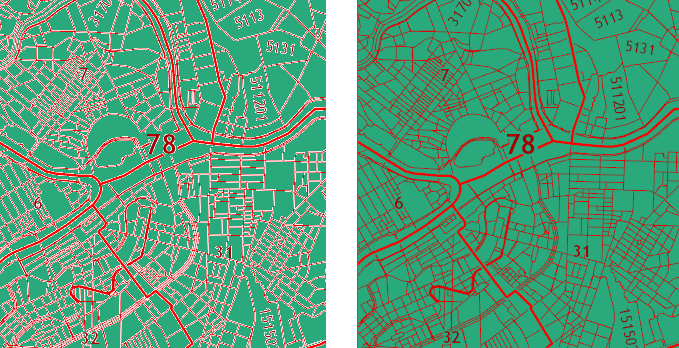
Рисунок 434. Слева- слой WMS без подбора полупрозрачности, справа- с подбором полупрозрачности
-
формат получаемой информации (text/plain, text/html, aplication/vnd.ogc) - данная опция определяет в каком формате будет получен ответ на запрос информации от сервера
-
text/plain - простой текст, при каждом запросе будет скачиваться текстовый файл;
-
text/html - текст в формате html, при запросе откроется браузер с данными объекта;
-
application/vnd.ogc.gml - ответ в формате GML.
-
-
максимальную ширину и высоту - от сервера данные получаются в виде множества квадратов, необходимо задать их максимальный размер, надо учитывать что чем меньше указанные значения, тем меньше качество изображения в результате малого разрешения.
-
-
В поле Название введите пользовательское название слоя.
-
Нажмите кнопку Сохранить, укажите папку и введите имя файла, снова нажмите кнопку Сохранить, после чего созданный слой будет загружен в текущую карту.
-
Для закрытия диалогового окна Параметры WMS нажмите кнопку .
![[Примечание]](images/admon/note.png) | Примечание |
|---|---|
|
Параметры прокси-сервера для выполнения HTTP запросов к WMS и тайл-серверам задаются в диалоге . |