Выполнение запросов к базам данных
![[Примечание]](images/admon/note.png) | Примечание |
|---|---|
|
Видеоурок по заполнению табличных данных с использованием запросов можно посмотреть пройдя по одной из ссылок: https://www.youtube.com/watch?v=wqZlmXbDYd8&t=1984s или https://www.politerm.com/videos/database/izmenenie-informatsii-vypolnenie-zaprosov/. Видеоурок по выборке табличных данных с использованием запросов можно посмотреть пройдя по одной из ссылок: https://www.politerm.com/videos/database/prosmotr-informatsii-vypolnenie-zaprosov/ или https://www.youtube.com/watch?v=X5o_ZMP4uqg&t=18s. |
| Примечание |
|---|---|
|
Примеры работы с запросами можно увидеть в разделе «Примеры запросов к семантическим базам данных». |
Использование запросов упрощает работу с базами данных, особенно это актуально при больших объемах информации. Возможно реализовать множество различных действий, например:
-
осуществлять быстрый поиск (выборку) определенной информации по заданным условиям;
-
заносить одинаковые данные одновременно для группы объектов;
-
производить копирование данных из одного поля в другое для группы объектов;
-
производить вычисление или сведение данных;
-
и т.д.
| Примечание |
|---|---|
|
В том случае, если при работе недостаточно встроенного языка запросов ZuluGIS, то тогда возможно использовать OGC расширения языка SQL. |
Для выполнения запросов к базе данных по введенным условиям отбора:
-
Включите режим информации - кнопка
 .
. -
Сделайте активным слой, по которому надо получить информацию или нажмите и удерживайте клавиши Ctrl+Shift.
-
Сделайте щелчок левой кнопкой мыши на объекте активного слоя. Убедитесь в том, что количество записей в базе соответствует количеству объектов на карте. Для обновления числа записей нажмите кнопку
 .
.Примечание Несоответствие количеству записей и объектов в базе может быть в следующих случаях:
-
при начале работы с базой данных, то есть когда графические объекты уже нанесены на карту, а записи в базе данных еще не созданы (если не настроено добавление пустых записей), тогда в заголовке окна семантической информации имеется надпись Нет данных. В слоях, созданных в текущей версии по умолчанию данная опция установлена;
-
при удалении графических объектов (или группы объектов), в этом случае ZuluGIS без определенных настроек не удаляет записи в подключенной семантической базе данных для сохранения целостности данных в СУБД на случай отмены операции удаления.
-
-
В окне семантической информации выберите вкладку Запрос.
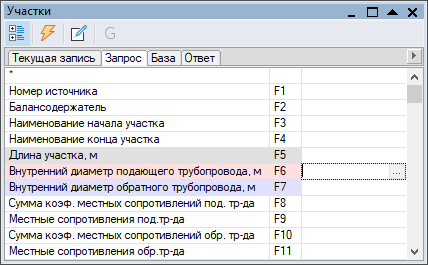
Рисунок 645. Окно семантической информации. Вкладка Запрос
-
При необходимости очистите поля запроса с помощью кнопки
 .
. -
Напишите условия запроса. Операторы для запросов могут выбираться из списка или вноситься с клавиатуры. Список операторов открывается нажатием кнопки
 . Для внесения изменений используется оператор ИЗМЕНИТЬ/CHANGETO.
Кроме операторов из списка поддерживается использование функций, которые поддерживает
используемая база данных (как
посмотреть какой источник данных используется). Подробней об условиях запросов.
. Для внесения изменений используется оператор ИЗМЕНИТЬ/CHANGETO.
Кроме операторов из списка поддерживается использование функций, которые поддерживает
используемая база данных (как
посмотреть какой источник данных используется). Подробней об условиях запросов. -
Если запрос должен производиться не по всей базе, а по выделенной группе объектов, то проверьте чтобы в окне семантической информации была нажата кнопка
 (группа предварительно должна быть выделена).
 -
Для выполнения запроса нажмите кнопку
 . Если производится запрос на выборку информации, то откроется вкладка
Ответ, со списком строк, удовлетворяющих результату запроса. Если же выполнялся запрос на
изменение (ИЗМЕНИТЬ), то есть внесение новой информации в базу. То в этом случае появится
окно подтверждения запроса со следующим текстом: Будет модифицировано следующее число
записей N. Подтвердите выполнение изменений. Где N-изменяемое количество записей. Обратите
внимание на то чтобы значение N соответствовало количеству объектов, которым необходимо
внести изменения в базу. Для подтверждения выполнения запроса нажмите кнопку Да.
. Если производится запрос на выборку информации, то откроется вкладка
Ответ, со списком строк, удовлетворяющих результату запроса. Если же выполнялся запрос на
изменение (ИЗМЕНИТЬ), то есть внесение новой информации в базу. То в этом случае появится
окно подтверждения запроса со следующим текстом: Будет модифицировано следующее число
записей N. Подтвердите выполнение изменений. Где N-изменяемое количество записей. Обратите
внимание на то чтобы значение N соответствовало количеству объектов, которым необходимо
внести изменения в базу. Для подтверждения выполнения запроса нажмите кнопку Да.