Добавление пользователя домена
Для авторизации с использованием учётных сведений Windows, следует Включить проверку подлинности Windows. Включить проверку
подлинности можно используя мастер настройки ZuluServer «Шаг 2. Параметры учетных сведений», либо указать параметр
WinAuth: on в конфигурационном файле
ZuluServ.cfg
Файл конфигурации
ZuluServer.
Для того, чтобы добавить нового пользователя ZuluServer из домена следует:
-
В администраторе ZuluServer во вкладке Пользователи нажать кнопку , либо в списке пользователей нажать клавишу Ins.
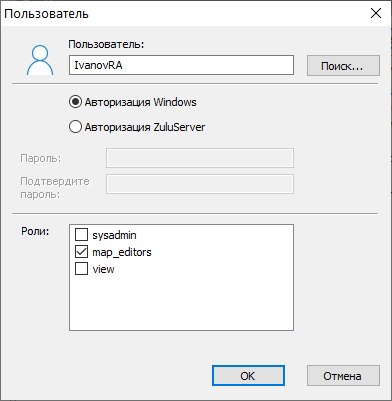
Рисунок 36. Окно добавления пользователя
-
В окне добавления пользователя установите опцию Авторизация Windows.
-
Нажмите кнопку . Откроется стандартное диалоговое окно выбора пользователей (групп пользователей) из домена.
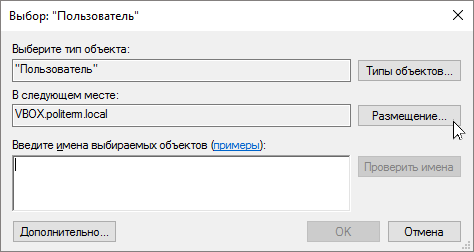
Рисунок 37. Окно выбора пользователя
-
Нажмите , чтобы указать домен, содержащий импортируемые учетные записи Active Directory. В диалоговом окне выберите домен для использования и нажмите кнопку .
-
Ввести имя пользователя, добавляемого из домена в диалоговом окне Выбор Пользователей.
Кнопка служит для быстрого поиска по частичному имени.
Кнопка позволяет выполнить поиск пользователей.
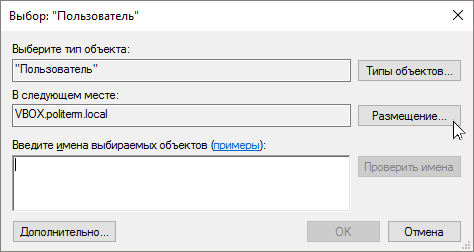
Рисунок 38. Ввод имени пользователя
-
После указания учетных записей пользователей нажать кнопку в диалоговом окне Выбор пользователей. Выбранные учетные записи пользователей домена Active Directory добавятся в список пользователей ZuluServer.

Рисунок 39. Список пользователей ZuluServer