Выделение группы указанием области
Данный способ заключается в том, чтобы указать на экране область, после чего объекты полностью или частично попавшие в нее будут участвовать в изменении группы.
Будут ли выделяться объекты частично попавшие в область или полностью зависит от соответствующей настройки. Настройка производится в панели (), вкладка Карта, опция Выделение группы:
-
Полное попадание - при выборе данной опции в группу будут добавлены объекты только полностью попавшие в область.
-
Полное или частичное попадание - при выборе данной опции в группу будут добавлены объекты полностью или частично попавшие в область.
Так же настроить выше указанные опции можно другим способом. Для этого надо:
-
Войти в режим выделения объектов областью (
 ,
,  ,
,  ).
). -
Сделать щелчок правой кнопкой мыши в области карты и в появившемся контекстном меню выбрать нужный пункт:
-
Полное попадание в контур;
-
Полное или частичное попадание в контур.
-
![[Предупреждение]](images/admon/warning.png) | Предупреждение |
|---|---|
|
При этом:
|
Для выделения группы прямоугольной областью следует:
-
Сделать активным слой, в котором требуется сделать выделение объектов.
-
Нажать кнопку
, кнопка примет нажатое состояние. Далее нужно указать на карте
один угол прямоугольника, нажав (не отпуская) левую клавишу мыши. Затем, перемещая
курсор с «резиновой» рамкой, закрепленной в указанной точке, установить
требуемый для выделения объектов размер рамки (a). Для завершения режима нужно
отпустить левую клавишу мыши.
![[Примечание]](images/admon/note.png) | Примечание |
|---|---|
|
При этом, если выделять объекты прямоугольной областью с нижнего правого угла, то выделение произойдет обратно ранее сделанным настройкам. То есть если установлено было выделение объектов только при полном попадании в контур, то при таком выделении будут выделены объекты частично попавшие в указанную область и наоборот. |
Для выделения группы окружностью следует
-
Сделать активным слой, в котором требуется сделать выделение объектов.
-
Нажать кнопку
. Кнопка примет нажатое состояние. Далее нужно указать на карте
центр окружности, нажав (не отпуская) левую клавишу мыши.Затем, перемещая курсор с «резиновой» окружностью с центром в указанной точке, установить требуемый для выделения объектов размер окружности (b). Для завершения режима нужно отпустить левую клавишу мыши.
| Примечание |
|---|---|
|
При этом, если рисовать окружность для выделения снизу наверх, то выделение произойдет обратно ранее сделанным настройкам. То есть если установлено было выделение объектов только при полном попадании в контур, то при таком выделении будут выделены объекты частично попавшие в указанную область и наоборот. |
Для выделения группы произвольным замкнутым многоугольником следует:
-
Сделать активным слой, в котором требуется сделать выделение объектов.
-
Нажать кнопку
. Кнопка примет нажатое состояние. Далее необходимо
последовательно ввести вершины многоугольника нажатиями левой клавиши мыши (c). Если
какая либо вершина многоугольника введена ошибочно, то отменить ее можно клавишей
Esc или вызвав правой кнопкой мыши контекстное меню и выбрав пункт
Отменить последнюю точку. Для отмены всей линии выделения
следует выбрать пункт Отменить всю линию.Для завершения режима нужно сделать двойной щелчок левой клавишей мыши.
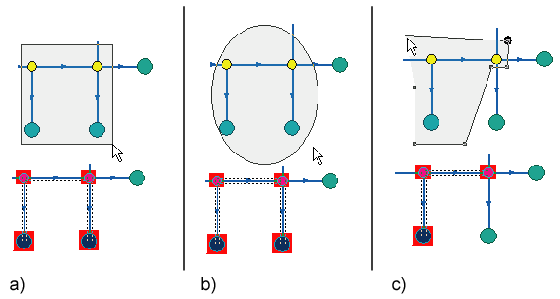
Рисунок 254. Пример выделения объектов