Создание нового типового слоя сети
При создании слоя инженерной сети (тепловой, водопроводной, паровой, газовой, канализационной) через меню структура слоя создается автоматически. Под структурой сети понимается количество объектов (узлов) и связей (участков), их условные обозначения, количество режимов функционирования каждого объекта и структура таблиц (семантических данных), связанных с этими объектами.
В основе математической модели сети лежит граф. Как известно, граф состоит из узлов, соединенных дугами. В любой сети можно выделить свой набор узловых элементов и дуг. Так в теплоснабжении узлы - это источники, тепловые камеры, потребители, насосные станции, запорная арматура и так далее, а дуги - трубопроводы.
![[Примечание]](images/admon/note.png) | Примечание |
|---|---|
|
Иногда в процессе работы требуется создать слой сети, структура которого полностью аналогична уже существующему. При этом она может отличаться от «стандартной», как у нового созданного автоматически слоя. Структура возможно уже доработана пользователем, например добавлены новые режимы, сделаны настройки базы данных. В этом случае для создания нового слоя сети лучше воспользоваться методом создания нового слоя по образцу. |
| Примечание |
|---|---|
|
Видеоурок по созданию слоя тепловой сети можно посмотреть пройдя по ссылке: https://youtu.be/4sUsTyivhOY. Видеоурок по созданию слоя водопроводной сети можно посмотреть пройдя по ссылке: https://youtu.be/BM6AvD-aDq8. |
Для создания слоя тепловой (водопроводной, паровой, газовой, канализационной) сети надо:
-
Выбрать меню соответственно.
или
В меню выбрать пункт (, , , ) или нажать на панели инструментов соответствующую кнопку
 (
( ,
,  ,
,  ,
,  ). Затем в появившемся диалоговом окне во вкладке
Сервис нажать кнопку .
). Затем в появившемся диалоговом окне во вкладке
Сервис нажать кнопку . -
В открывшемся стандартном окне выбрать диск и каталог, в котором будут храниться графические файлы, ввести имя файла слоя. Слой сети необходимо создавать в отдельной папке!
При работе в многопользовательской версии (ZuluServer) каталог должен располагаться на Сервере геоданных. Для доступа к нему надо нажать кнопку , расположенную в левой части окна.
В строке Имя файла ввести имя файла слоя и нажать кнопку . Если выбрано имя файла уже существующего слоя, то в результате создания нового слоя существующий слой будет УНИЧТОЖЕН, а новый будет создан на его месте. Имя слоя не должно содержать специальные символы, например \ / | : * ? " < >.
-
В строке Название слоя автоматически повторяется ранее введенное имя, можно ввести отличное название. Желательно, чтобы пользовательское название слоя отображало тематику содержимого создаваемого слоя. Данное наименование будет использоваться при дальнейшем добавлении слоя в карту. При просмотре созданных файлов стандартными средствами операционной системы будет отображаться Имя файла.
-
Для задания системы координат слоя надо нажать кнопку (списки поддерживаемых типов проекций и датумов можно узнать в разделе Поддерживаемые типы проекций и датумы ). Если система координат для слоя указана не будет, то слой будет создан в системе координат карты.
-
Так как при создании слоя инженерных сетей к объектам автоматически будут создаваться базы данных, то необходимо из списка Таблицы выбрать источник данных для таблиц, если нужного источника в списке нет, то добавить новый. При использовании многопользовательской версии (ZuluServer) рекомендуется выбирать SQL Server.
-
При необходимости сразу добавить слой в текущую карту установите опцию добавить в карту.
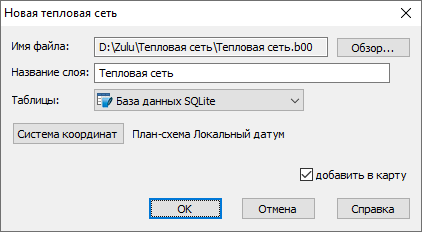
Рисунок 409. Окно создания нового слоя тепловой сети
-
Для завершения создания слоя нажать кнопку .
После проведения всех операций автоматически создается слой, который уже содержит файлы графической базы данных с типовой структурой, таблицы и описатели семантической информации для каждого типового объекта.

Рисунок 410. Структура слоя тепловой сети
| Примечание |
|---|---|
|
В текущей версии для созданного нового слоя типовой инженерной сети автоматически будут настроены следующие правила редактора:
Помимо вышеперечисленных правил по умолчанию будут установлены опции для бирок и правило копирования:
|
Для того, чтобы посмотреть структуру созданного слоя надо вызвать окно редактора структуры
слоя - меню или нажать на панели инструментов кнопку  (слой сети должен быть не редактируемым).
Подробнее о структуре слоя можно узнать в разделе «Структура слоя».