Области закачки данных для офлайн режима ZuluGIS Mobile
Настройка области закачки данных позволяет закэшировать в память устройства объекты слоя, попадающие в указанную область определенного слоя для дальнейшего их использования в офлайн режиме ZuluGIS Mobile.
Для успешной настройки области закачки необходимо выполнить следующие этапы:
-
Создать слой на сервере, в котором создаются и наносятся типовые объекты зон закачки, к зонам должна быть создана база данных, подробней.
-
Для каждого слоя область которого надо кэшировать настроить шаблоны офлайн закачки данных подробней.
-
Опубликовать для веб-служб ZuluServer слой с зонами, подробней.
-
Опубликованный слой с зонами добавить в карту в мобильном приложении, подробней.
1 этап
-
Сначала необходимо создать на сервере векторный слой с базой данных. В базе данных должны быть как минимум два поля: sys - данное поле создается по умолчанию, и второе строковое поле, в которое в дальнейшем будет вноситься наименование областей.
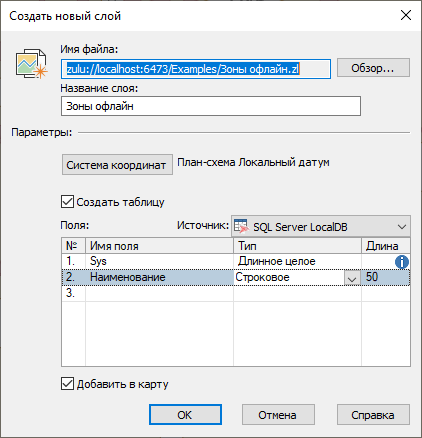
Рисунок 237. Диалог создания слоя
-
В структуре созданного слоя необходимо создать типовой объект площадного типа и к нему режим. В режиме настроить прозрачную заливку и желаемый цвет и толщину границ. В зависимости от данной настройки в дальнейшем будут отображаться указанные зоны закачки.
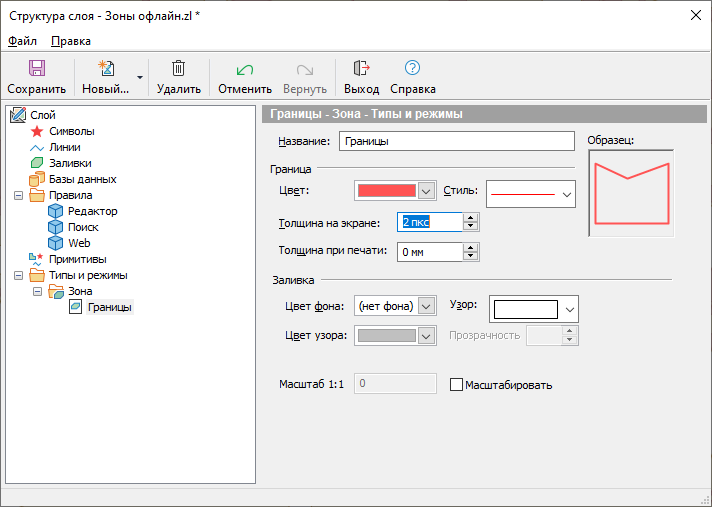
Рисунок 238. Структура слоя
-
Подключить к созданному типу объектов базу данных.
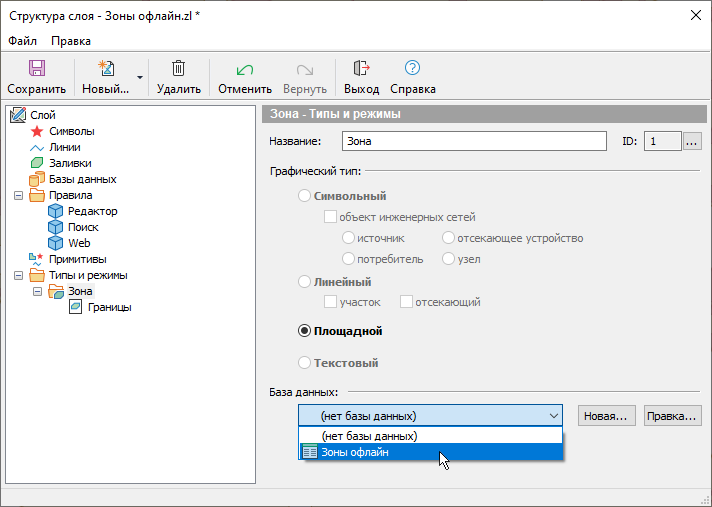
Рисунок 239. Структура слоя
И если слой создавался одновременно с базой данных отключить базу от примитивов (простых объектов).

Рисунок 240. Структура слоя
-
Нарисовать в слое зоны для загрузки данных, в базу для каждой зоны внести наименование.
2 этап
-
Открыть структуру слоя данные которого надо закэшировать в областях.
-
Перейти на вкладку .
-
Сделать щелчок правой кнопкой мыши на строке Области закачки данных для офлайн режима ZuluGIS Mobile и выбрать Новая область.
-
В появившемся диалоге сперва необходимо указать ранее созданный и настроенный слой c областями. Для этого надо нажать кнопку и выбрать слой с сервера (
 ).
). -
Для добавления типа области нажать кнопку . Кнопка служит для удаления области из списка. Для редактирования необходимо выделить тип в списке и нажать кнопку .
-
Далее из списка Тип выбрать тип c областями.
-
Убедиться чтобы выбран был нужный запрос базы данных слоя. По умолчанию выбирается Основной запрос слоя.
-
В разделе Поля: надо выбрать поле с наименованием областей, нажать кнопку .
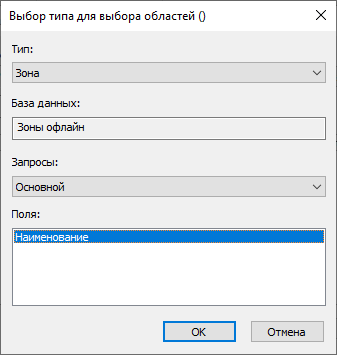
Рисунок 241. Выбор типа для выбора областей
-
В диалоге шаблона для ZuluGIS Mobile тоже нажать кнопку , после чего шаблон будет настроен и отображен в структуре слоя.
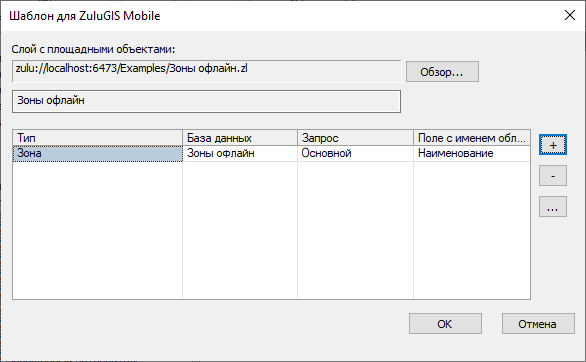
Рисунок 242. Диалог шаблона для ZuluGIS Mobile
-
Проделать пункты 1-9 для всех слоев данные областей которых необходимо закэшировать.
3 этап
Публикация слоя для веб-служб ZuluServer может производиться или непосредственно из ZuluGIS или с использованием утилиты публикации данных веб-служб.
4 этап
Действия по добавлению слоя в ZuluMobile зависят от того, как организована работа с картой. Если слои сформированы в приложении и объединены в карту непосредственно в самом телефоне, то необходимо включить данный слой и добавить в карту в мобильном устройстве.
Если же работа в мобильном устройстве производится с серверными картами, то добавлять слой надо в ZuluGIS Online. Определить откуда используется карта можно посмотрев раздел доступные карты в ZuluMobile, если цвет блока карты зеленый и под названием карты указан адрес сервера, то значит карта с сервера. После добавления слоя карту в ZuluGIS Online обязательно надо сохранить и затем уже в мобильном приложении обновить.
После проделанных действий в ZuluMobile для загрузки кэшированных данных областей надо будет перевести слой в офлайн режим и скачать нужные области.