Привязка растра на карте с использованием редактора привязки
Привязка растра на карте производится в два этапа:
-
Привязка с использованием редактора привязки и при необходимости обрезка границ растра в том же редакторе.
Добавление растра в карту
При таком задании координат растр без предварительной обработки добавляется сразу в карту. Если при добавлении он перекрывает область на которую он должен быть в результате «посажен», то его можно переместить и при необходимости изменить его размеры.
Для добавления растра:
-
Выберите пункт главного меню слой или нажмите кнопку
 .
. -
В появившемся диалоговом окне Выбор слоя в списке Тип файлов щелчком левой кнопки мыши выберите строку Растровые файлы (*.bmp;*.pcx;*.tiff;*.png;*.jpg;*.png).
-
Выберите требуемый растровый файл и нажмите кнопку . Выбранный файл будет добавлен в список слоев карты и его изображение появится в центре окна карты.
![[Примечание]](images/admon/note.png) | Примечание |
|---|---|
|
В том случае, когда используется растр в формате Geotiff, файлы данного типа добавятся в карту как обычный tiff-файл. Если в открываемом файле обнаружится и распознается информация о географической привязке, то растр будет помещен в карту в соответствии с этими данными. |
Если растр требуется переместить или изменить размеры, то для этого:
-
Сделайте растровой файл редактируемым.
-
Войдите в режим выделения объектов (кнопка
 ).
). -
Для перемещения растра подведите к нему курсор, нажмите и не отпускайте левую клавишу мыши. Переместите растр в нужное место.
Если требуется изменить размер растра. Подведите курсор к одному из квадратиков, расположенных на краю растра, нажмите левую клавишу мыши и не отпуская переместите «резиновую» рамку в нужное положение.
-
В появившемся окне Параметры растровых объектов внесите необходимые изменения и нажмите кнопку .
После добавления растрового объекта в карту необходимо сохранить его описатель (ZRS), для этого:
-
Не выходя и режима редактирования щелкните правой кнопкой мыши в области активной карты и в появившемся контекстном меню выберите команду .
-
В диалоговом окне Сохранить как в поле Имя файла введите название для описателя растрового файла (название можно вводить без расширения) и нажмите кнопку .
Если описатель не был сохранен, то при выходе из режима редактирования слоя появится предложение его сохранить.
Привязка растра на карте
Для вызова диалога привязки растра на карте к координатам выполните команду меню .
| Примечание |
|---|---|
|
В настоящей версии через диалог привязки растров так же имеется возможность экспортировать описатели растровых объектов в форматы Mapinfo (*.tab), OziExplorer (*.map) и World File Esri (*.bpw, *.bmpw, *.tfw, *.tifw, *.jgw, *.jpgw, *.gfw, gifw, *.pgw, *.pngw), подробно об экспорте можно узнать в разделе «Экспорт описателей растровых объектов в форматы Mapinfo, OziExplorer, ESRI World File». |
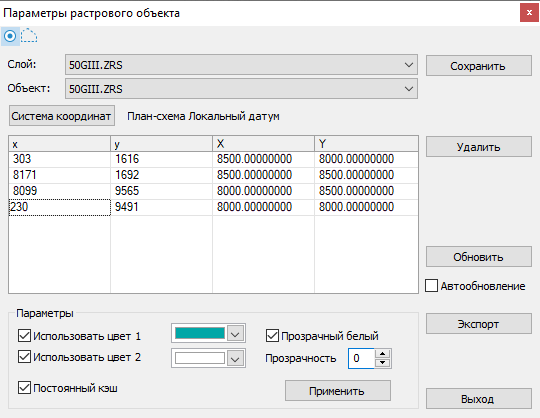
Рисунок 96. Диалог привязки растров
| Примечание |
|---|---|
|
Видеоурок о привязке растров можно посмотреть пройдя по одной из ссылок https://youtu.be/I3FayqSHxkY или https://www.politerm.com/videos/raster/RasterGeoref/. |
Для выбора требуемого растрового объекта в поле Слой диалога выберите растровый слой, в котором находится данный объект, а в поле Объект выберите нужный объект (необходимо, если в слое несколько объектов). Требуемый объект можно также выбрать нажав клавишу Ctrl и, не отпуская ее, щелкнув левой кнопкой мыши по требуемому растру в карте.
Требуемый растр может быть выбран и до открытия диалога. Для этого, предварительно
сделайте слой растра редактируемым,
войдите в режим редактирования объектов (кнопка ) и выберите требуемый растр на карте.
В группе настроек Параметры задаются параметры отображения растра:
-
Для задания цвета линий растра (только для монохромных растров) установите флажок использовать цвет линий и выберите требуемый цвет в поле справа от флажка.
-
Для задания цвета фона (только для монохромных растров) установите флажок использовать цвет фона и выберите требуемый цвет фона справа от флажка.
-
Для того чтобы белый цвет был прозрачным (только для монохромных растров), установите флажок Прозрачный белый. Флажок доступен только в том случае, если в поле Прозрачность установлено значение
0. -
В поле Прозрачность задается степень прозрачности растра.
-
Установка флажка Постоянный кэш включает для растра использование постоянного временного кэш-файла, что ускоряет загрузку растра, но увеличивает занятое дисковое пространство.
-
Для применения измененных параметров нажмите кнопку .
Диалог параметров привязки используется для решения двух основных задач: задания точек привязки растра и
обрезки незначащих границ
растра (рамок, полей). Переключение между задачами выполняется с помощью кнопок в
левом верхнем углу диалога:  – задание координат,
  – обрезка растра.
После задания требуемых параметров привязки растра, нажмите кнопку для сохранения изменений в файле-описателе. Если при переходе к другому растровому слою через поле Слой, либо при закрытии диалога, обнаруживаются не сохраненные изменения, то появляется соответствующее уведомление.
После завершения работы с диалогом, нажмите кнопку чтобы закрыть диалог.