Подстановка тестового значения
В режиме ввода или редактирования текста ( ) возможно использовать так называемые «подстановки».
Это специальные поля, которые заменяются в отображаемом тексте их значениями. Например
могут использоваться такие подстановки как текущая дата, время или название
файла.
) возможно использовать так называемые «подстановки».
Это специальные поля, которые заменяются в отображаемом тексте их значениями. Например
могут использоваться такие подстановки как текущая дата, время или название
файла.
Имеются как уже готовые шаблонные подстановки, так и настраиваемые индивидуально.
Добавление подстановок
Для добавления подстановки:
-
Если текстового объекта нет, то добавьте его. Если текстовый объект к которому надо добавить подстановку уже есть то включите его режим редактирования.
-
Сделайте щелчок правой кнопкой мыши и в появившемся контекстном меню выберите пункт
 .
. -
В диалоге в разделе Категории подстановки разделены по категориям. Для просмотра доступных подстановок выделите нужную категорию. При необходимости настройте свои подстановки, например данные автора проекта. Настраиваемые подстановки могут быть добавлены как в проект, тогда соответственно доступны они будут только в текущем проекте, так и в карту. Тогда доступ к подстановкам будет у всех макетов карты. В зависимости от этого настроенные подстановки отобразятся в той или иной категории.
По умолчанию доступны следующие подстановки:
-
Категория Общие - общие подстановки, такие как:
-
Время;
-
Дата;
-
Имя файла карты;
-
Название карты;
-
Путь до файла карты;
-
Количество страниц макета;
-
Номер страницы макета;
-
Номер страницы по вертикали;
-
Номер страницы по горизонтали.
-
-
Категория Название макета:
-
Имя файла макета;
-
Название макета;
-
Путь до файла (отображается только в том случае если файл открыт с диска).
-
-
Категория Название карты:
-
Имя файла карты;
-
Название карты;
-
Путь до файла карты.
-
-
-
Справа в разделе выберите нужную подстановку. После выбора в строке отобразится ее код, а в строке ее значение, которое в итоге будет подставляться в макет.
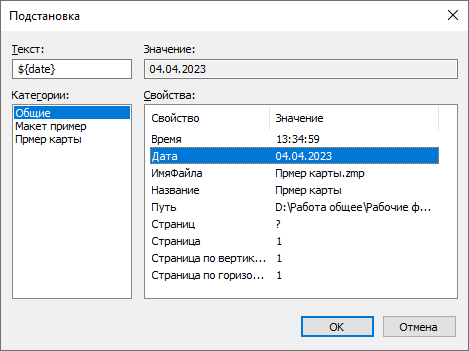
Рисунок 808. Диалог подстановки текстового значения
-
Завершить выбор подстановки можно нажав кнопку . После чего в тексте будет виден код выбранной подстановки, чтобы увидеть результат подстановки выйдите из текстового режима. Для этого достаточно сделать щелчок левой кнопкой мыши в любом месте макета где нет текста или таблицы.
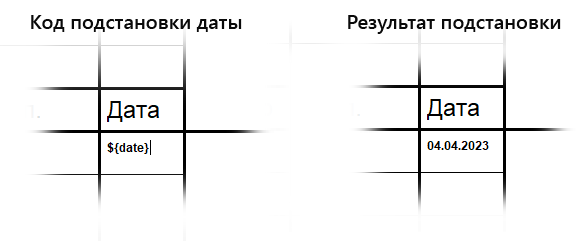
Рисунок 809. Результат подстановки даты
Настройка собственных подстановок
Подстановки могут настраиваться как для карты, так и для макета. В первом случае они будут доступны для всех макетов карты, во втором только для макета в котором производилась настройка подстановки.
Для создания новой или редактирования существующей подстановки:
-
Если подстановка создается или редактируется для карты. Откройте диалог настройки карты, выберите вкладку Дополнительно.
Если подстановка создается или редактируется для открытого макета. Выберите меню .
-
Слева в столбце Свойство введите название для подстановки.
-
Справа в столбце Значение введите значение соответствующее названию. Например:
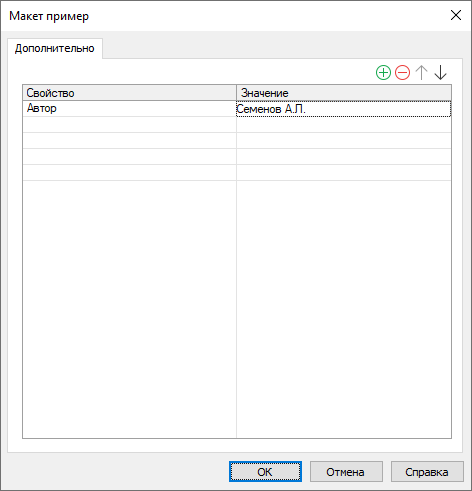
Рисунок 810. Диалог настройки индивидуальной подстановки
-
Для завершения настройки нажмите .
После проделанных действий подстановка готова к применению. Добавленная подстановка появится в той категории куда добавлялась. Например, в диалоге выше подстановка настраивалась непосредственно в макете, и при ее добавлении будет отображена в этой категории:
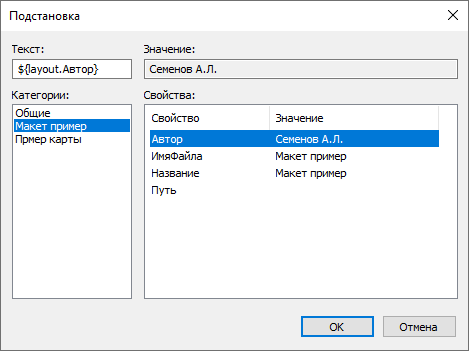
Рисунок 811. Диалог подстановки текстового значения