Настройка кнопок панелей инструментов
Настройка кнопок панелей инструментов производится во вкладке Команды диалогового окна Настройка интерфейса.
С помощью данной вкладки можно менять расположение кнопок панелей инструментов, а также удалять кнопки и добавлять новые.

Рисунок 869. Настройка интерфейса, вкладка «Команды»
Добавление кнопки или команд на панель инструментов
Для добавление кнопки или команды на панель инструментов следует:
-
В разделе Категории выбрать нужную категорию. При выборе элемента в этом списке в окне Кнопки появится набор кнопок и команд из соответствующей категории.
-
Выбрать кнопку или команду в разделе Команды, нажать левую кнопку мыши и не отпуская ее переместить курсор на ту панель инструментов где требуется вставка элемента. При отпускании кнопки мыши панель инструментов будет увеличена и кнопка добавлена в панель.
Удаление кнопки инструментов с панели
Для удаления кнопки из панели инструментов надо выделить кнопку на панели инструментов и удерживая нажатой левую кнопку мыши «утащить» удаляемую кнопку с панели. При отпускании левой кнопки мыши кнопка исчезнет с панели инструментов.
Поиск кнопок или команд
Для поиска кнопки или команды по названию надо ввести название в строку Поиск, результаты поиска будут отображены в разделе Команды.

Рисунок 870. Настройка интерфейса, вкладка «Команды»
Изменение значка и надписи на кнопке
Любая кнопка панели инструментов может отображаться в виде значка (рисунка), только текста или совместно значка и текста. Настройка отображения производится выбором соответствующего пункта в контекстном меню. Для вызова контекстного меню надо в режиме настройки интерфейса сделать щелчок правой кнопки мыши на нужной кнопке:

Рисунок 871. Контекстное меню настройки кнопки
Для любой кнопки возможно изменение значка и надписи на ней, для изменения надо:
-
В режиме настройки интерфейса сделайте щелчок правой кнопки мыши на нужной кнопке.
-
В появившемся контекстном меню для смены имени в строке Имя внесите новое имя кнопки.
-
С помощью пункта значок на кнопке имеется возможность скопировать значок с другой кнопки, а с помощью пункта значок для кнопки, соответственно вставить его. Для вызова редактора картинок выберите пункт .
-
В редакторе в разделе Цвета выберите цвет рисунка, а в разделе Картинка нарисуйте картинку.
При этом в разделе Просмотр будет отображаться созданная кнопка. С помощью стрелок из раздела Переместить можно сместить картинку в ту или иную сторону.
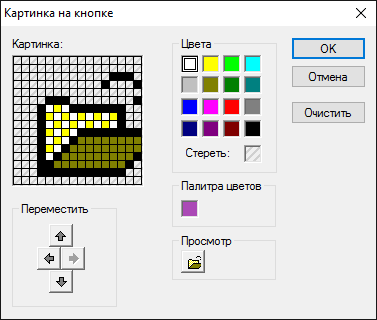
Рисунок 872. Диалог «Картинка на кнопке»
-
Для сохранения и закрытия окна Картинка на кнопке нажмите кнопку .