Настройка интерфейса
Гибкий интерфейс позволяет настроить как положение панелей инструментов, так и расположение кнопок на панелях.
Быстрая смена расположения кнопок инструментов и меню, возможна с использованием клавиши Alt:
-
Нажмите клавишу Alt, после чего «захватите» с помощью левой кнопки мыши соответствующую кнопку инструментов.
-
Далее перемещайте курсор мыши в то место панели инструментов, куда надо переместить кнопку, отпустите левую клавишу мыши кнопка переместится в новое место.
Создать копию кнопки можно следующим образом:
-
Удерживайте вместе клавиши Alt и Ctrl.
-
Далее, как и в случае перемещения кнопки, «захватите» кнопку и перетащите в новое место на любой панели инструментов - теперь в указанном месте появится копия выбранной кнопки.
![[Примечание]](images/admon/note.png) | Примечание |
|---|---|
|
В обоих приведенных выше случаях при перетаскивании выбранной кнопки на любое место экрана, не занятое какой-либо панелью инструментов кнопка будет удалена со своего прежнего места. |
Для настройки вида инструментов и меню можно также воспользоваться панелью настройки интерфейса. Для вызова панели настройки выполните команду главного меню , либо щелкните правой кнопкой мыши по любой из панелей инструментов, и выберите пункт открывшегося контекстного меню.
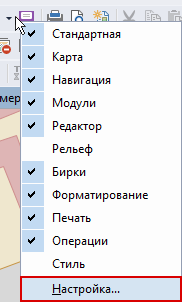
Рисунок 867. Меню «Настройка»
| Примечание |
|---|---|
|
При открытии диалога настройки ZuluGIS переходит в режим, когда все кнопки инструментов становятся доступными, то есть те кнопки, которые были заблокированы на момент перехода в этот режим, меняют свой внешний вид на обычный. В этом режиме возможно менять расположение кнопок панелей инструментов простым способом: взять и перетащить, то есть установить курсор на кнопку, которую надо переместить, нажать левую кнопку мыши и не отпуская ее переместить курсор в то место, куда надо переместить кнопку (надо учесть то, что когда происходит перемещение кнопки, то курсор становится невидимым). |
| Примечание |
|---|---|
|
Для возврата панелей инструментов, докируемых панелей, назначений клавиш в исходный вид и местоположение надо в окне Настройка интерфейса выбрать пункт . Затем установить галочку напротив того объекта, который требуется вернуть в исходное местоположение и нажать кнопку . |
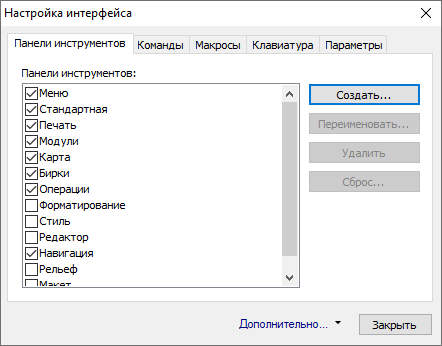
Рисунок 868. Настройка интерфейса, вкладка «Панели инструментов»
Диалог Настройка интерфейса содержит следующие вкладки:
-
Панели инструментов - позволяет производить настройку и создание панелей инструментов, отображаемых в рабочем окне программы.
-
Команды - вкладка содержит кнопки для панелей инструментов.
-
Макросы - с помощью данной вкладки имеется возможность добавить иконки для кнопок макроса и добавить макрос в меню системы.
-
Клавиатура - позволяет назначить горячие клавиши для определенных команд .
-
Параметры - позволяет настроить внешний вид программы.