Возможности программы
ZuluGIS™ Mobile — программное обеспечение для ОС Android, позволяющее работать с данными ZuluServer.
|
Основные возможности мобильной ZuluGIS Mobile:
|
 Рисунок 1. Пример 1
|

Рисунок 2. Режимы работы с картой
Режим OpenStreetMap
Режим OpenStreetMap позволяет осуществлять поиск объектов по адресу (на основе данных OpenSteetMap) или по "клику" в области карты.
При касании в области карты, появляется сообщение, которое содержится адрес данного объекта, полученный в результате запроса к OpenStreetMap.
C помощью кнопки  можно осуществить
обратный поиск- по адресу, введя его в появившейся при нажатии строке.
можно осуществить
обратный поиск- по адресу, введя его в появившейся при нажатии строке.
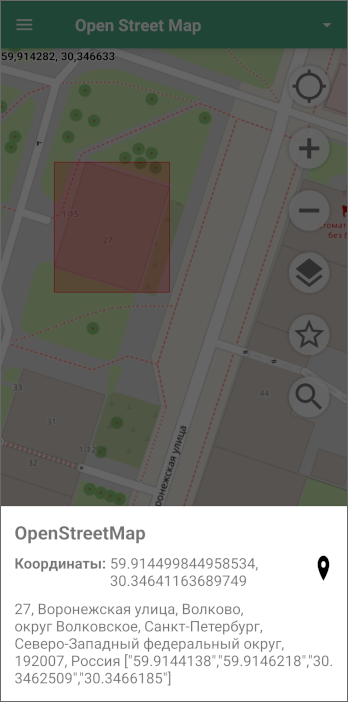
Рисунок 3. Получение адреса с OSM
Режим Инфо
Режим Инфо позволяет работать с семантической информацией: просматривать, редактировать данные, менять режимы работы. Подробнее о работе с информацией смотрите соответствующий раздел. Работа с информацией
Режим Линейка
Режим Линейка позволяет определить расстояние между точками на карте, с учётом радиусы кривизны земной поверхности.
При работе в этом режиме, в нижней части окна отображается панель, представленная на Рисунок 4, «Режим Линейка». Она содержит управляющие кнопки и отображает результаты измерений:
-
Σ – общее расстояние.
-
L — длина последнего отрезка.
-
С — длина текущего предварительного отрезка.
-
AL — азимут последнего отрезка.
-
AC — азимут текущего предварительного отрезка.
Для указания точек следует: переместить карту таким образом, чтобы красное перекрестье в середине экрана оказался в точке, расстояние до которой нужно измерить и нажать кнопку . Касание экрана пальцем, также добавляет точку.
Для отмены последней точки служит кнопка , а кнопка отменяет все точки.
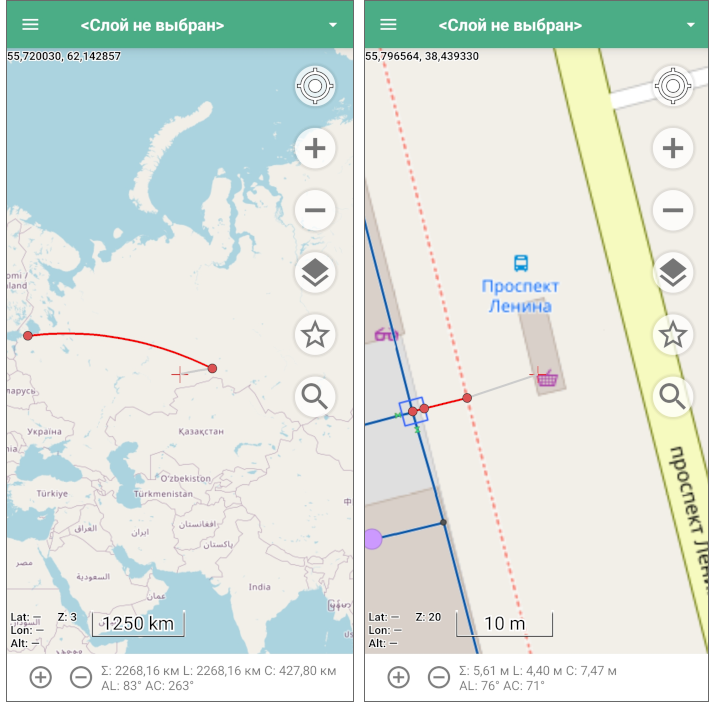
Рисунок 4. Режим Линейка
Режим Скачивание карты
Скачивание карты (кеширование) – это сохранение на мобильном устройстве растровых изображений (плиток) с сервера, с целью их дальнейшего многократного использования без повторных обращений к серверу.
Если кеш содержит достаточное количество данных для работы, пользователь может работать с этими данными оффлайн. Скачивание карты происходит в границах видимой области карты.
Для слоев у которых назначено автообновление (опция Интервал обновления слоя при публикации ZWS), плитки в этом режиме не скачиваются.
![[Примечание]](images/admon/note.png) | Примечание |
|---|---|
|
Кеш хранится на мобильном устроойстве в формате MBTiles. |
Пример скачивания карты
Для скачивания карты следует:
-
Настроить область, отображаемую на экране с помощью перемещения и масштабирования.
-
Включить режим Скачивания карты.
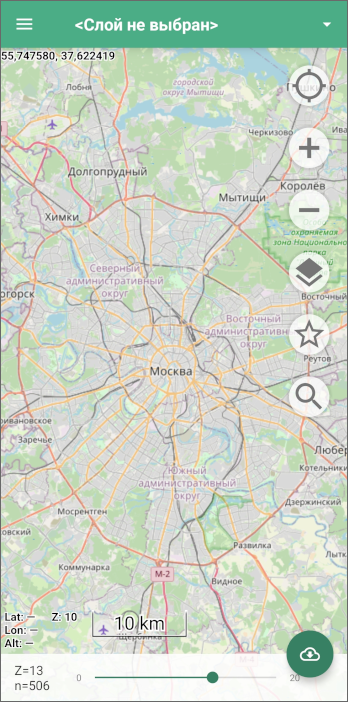
Рисунок 5. Пример скачивания карты
-
Выбрать необходимый максимальный уровень (от Z1 до Z12) кеширования, с помощью "ползунка" в нижней части экрана.
-
Нажать кнопку
 .
. -
На экране отобразится информация с параметрами загружаемой области: границы, количество загруженных плиток, оставшееся кол-во плиток.
![[Подсказка]](images/admon/tip.png)
Подсказка Чтобы остановить процесс загрузки используйте кнопку в нижней части окна.
Для выхода из режима загрузки используйте кнопку Назад мобильного устройства.
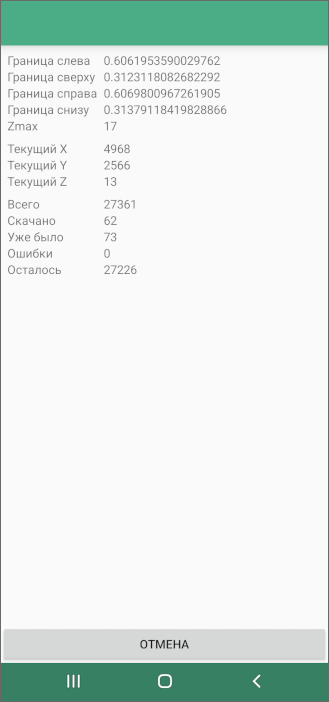
Рисунок 6. Параметры загружаемой области
Режим Редактирование слоя
Редактирование слоя позволяет добавлять объекты на карту, используя типовые элементы слоя. Графические обозначения типов и режимов объектов загружаются из структуры редактируемого слоя.
|
Для добавления объекта на карту следует:
|
 Рисунок 7. Режим Редактирование слоя
|