Ввод простой ломаной с экрана с использованием геометрических построений
![[Примечание]](images/admon/note.png) | Примечание |
|---|---|
|
Ввод объектов с использованием геометрических построений может производиться как по проекции так и по сфероиду в зависимости от выбранной опции. По умолчанию ввод производится по сфероиду. |
Система позволяет вводить с экрана с использованием геометрических построений как типовые линейные (площадные) объекты так и простые линейные (площадные) объекты.
Ввод ломаной производится последовательным указанием ее точек. Для их фиксации в слое с помощью геометрических показаний используется контекстное меню. Данный способ позволяет задавать точку по двум расстояниям от заданных точек, пересечению двух направлений или на расстоянии от заданной точки, пересеченной с направлением.
Для нанесения простой ломаной данным способом надо:
-
Сделать слой редактируемым.
-
В том случае, если ранее вводились типовые объекты, то надо нажать на панели редактирования кнопку
 и выбрать в меню пункт . В противном
случае, и так же если редактируемый слой не содержит типовых объектов, то данный пункт
выполнять не надо.
и выбрать в меню пункт . В противном
случае, и так же если редактируемый слой не содержит типовых объектов, то данный пункт
выполнять не надо. -
Нажать кнопку
 , задать цвет линии, толщину на экране, толщину при печати и
стиль. Если необходимого стиля в списке нет, то его можно создать самостоятельно.
, задать цвет линии, толщину на экране, толщину при печати и
стиль. Если необходимого стиля в списке нет, то его можно создать самостоятельно.Примечание Стиль объекта достаточно установить один раз, для всех вводимых объектов данного типа будет применяться установленный стиль.
-
На панели инструментов нажать кнопку
 .
. -
Далее для ввода надо использовать контекстное меню, вызываемое нажатием правой клавишей мыши в области активной карты:

Рисунок 297. Контекстное меню
![[Предупреждение]](images/admon/warning.png) | Предупреждение |
|---|---|
|
При работе с контекстным меню есть определенные правила:
|
В зависимости от этапа ввода линии содержание контекстного меню может меняться.
-
- отменяет последнюю введенную точку, аналогично нажатию клавиши Esc.
-
- вызывает окно введения координат для следующей точки. Окно появляется с координатами 0;0, сотрите их, и введите с клавиатуры новые координаты:
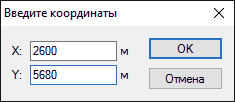
Рисунок 298. Диалоговое окно введения координат точки
После нажатия кнопки произойдет перестроение экрана вместо с указанными координатами, и там будет закреплена новая точка ломаной. Кнопка закрывает окно введения координат, введение ломаной при этом не заканчивается.
-
- вызывает окно задания расстояния. Расстояние задается в метрах, и отсчитывается оно от предыдущей зафиксированной точки ломаной.
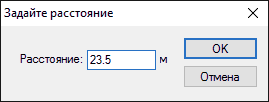
Рисунок 299. Диалоговое окно задания расстояния
После нажатия кнопки вокруг последней зафиксированной точки появится круг, с «бегающей» на нем точкой, точку можно зафиксировать в нужном месте щелчком левой кнопки мыши.
Если до фиксации «бегающей» точки щелкнуть правой кнопкой мыши, то появится новое контекстное меню.
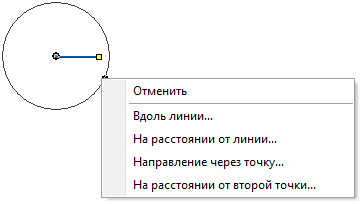
Рисунок 300. Дополнительное контекстное меню
-
- отменяет введение точки.
-
- после выбора данной опции курсор примет вид стрелки с двумя параллельными полосами и левой кнопкой мыши надо указать вдоль какой линии будет проходить точка.
-
- позволяет указать через какую точку будет проходить следующая точка вашей ломаной.
-
- позволяет задать вторую точку для прохождения вашей ломаной. Для второй точки так же можно указать координаты с помощью контекстного меню, которое вызывается правой копкой мыши.
-
-
- позволяет указать направление, которое будет задано через предыдущую зафиксированную точку ломаной. После выбора данной опции появляется направляющая линия, проходящая через конечную зафиксированную точку ломаной, при щелчке левой кнопки мыши линия фиксируется, и на ней появляется «бегающая» точка, вторым щелчком левой кнопки мыши очередная точка вашей ломаной будет зафиксирована. Если сразу после выбора данного пункта (до первого щелчка левой кнопки мыши) произвести щелчок правой кнопкой мыши, то появится контекстное меню:
-
- вызывает диалоговое окно задания угла для направляющей линии.
-
- дает возможность указать параллельно какому отрезку объекта карты или вводимой линии будет направлена линия.
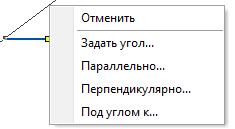
Рисунок 301. Контекстное меню
-
- позволяет указать, перпендикулярно какому отрезку объекта карты или вводимой линии направлена линия.
-
- при выборе данной опции сначала надо левой кнопкой мыши указать под углом к какому отрезку объекта будет расположена направляющая линия, а затем в появившемся окне задать угол.
Если же щелкнуть правой кнопкой мыши после фиксации линии, то появится другое контекстное меню:
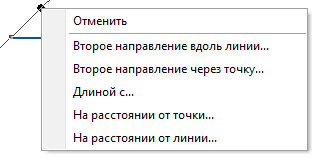
Рисунок 302. Контекстное меню
-
- позволяет щелчком левой кнопки мыши задать вдоль какого отрезка объекта карты или вводимой линии будет расположена вторая направляющая линия, тогда точка будет находиться на пересечении этих двух линий.
-
- дает возможность указать точку, через которую будет проходить вторая направляющая линия.
-
- дает возможность ввести следующий отрезок ломаной равным указанному отрезку объекта на карте или вводимой линии.
-
- после выбора данной опции левой кнопкой мыши укажите точку, на расстоянии от которой надо закрепить следующую точку вводимой ломаной. После указания точки в появившемся окошке введите расстояние.
-
- после выбора данной опции левой кнопкой мыши укажите линию, на расстоянии от которой надо закрепить следующую точку вводимой ломаной. После указания точки в появившемся окошке введите расстояние.
-
-
-
- при выборе данной опции появляется диалоговое окно, в котором надо задать угол, который будет отсчитываться от предыдущего введенного отрезка ломаной. После введения угла появляется фиксированная направляющая линия. Щелчком правой кнопкой мыши можно вызвать контекстное меню, изображенное на рисунке выше.
-
- после выбора данной опции укажите левой кнопкой мыши, перпендикулярно какому отрезку объекта карты или вводимой линии надо закрепить точку. Щелчком правой кнопкой мыши можно вызвать контекстное меню, изображенное на рисунке выше.
-
- позволяет указать левой кнопкой мыши, параллельно какому отрезку объекта карты или вводимой линии надо закрепить точку. Щелчком правой кнопкой мыши можно вызвать контекстное меню, изображенное на Рисунок 302, «Контекстное меню».
-
- после выбора данной опции укажите левой кнопкой мыши, вдоль какого отрезка объекта карты или вводимой линии надо закрепить точку. Щелчком правой кнопкой мыши можно вызвать контекстное меню, изображенное на рисунке Рисунок 302, «Контекстное меню».
-
- дает возможность задать левой кнопкой мыши направление, в котором надо закрепить точку.
-
- после выбора данной опции сначала левой кнопкой мыши укажите точку, от которой далее в появившемся диалоговом окне задайте расстояние.
-
- отменяет всю вводимую линию.
-
- заканчивает вводимый объект.
| Примечание |
|---|---|
|
Видеоурок по вводу полилинии с использованием геометрических построений можно посмотреть пройдя по ссылке: https://www.politerm.com/videos/layeredit/EditToolPolyline/. |