Создание шаблона надписей
![[Примечание]](images/admon/note.png) | Примечание |
|---|---|
|
Для созданных надписей в структуре слоя имеется возможность задать дополнительные опции:
Опции возможно установить в разделе Правила/Редактор структуры слоя (). |
| Примечание |
|---|---|
|
Видеоурок по созданию надписей можно посмотреть пройдя по одной из ссылок: https://youtu.be/AAYFCjP9-e4 или https://www.politerm.com/videos/labels/birki/MapLabelCreateUch/. |
Для создания нового шаблона надписей надо:
-
Выбрать пункт меню .
Данный диалог также можно вызвать если сделать двойной щелчок левой клавишей мыши по разделу
 в панели Рабочее место или
нажать правой кнопкой мыши на этом же разделе и выбрать в открывшемся контекстном меню
пункт .
в панели Рабочее место или
нажать правой кнопкой мыши на этом же разделе и выбрать в открывшемся контекстном меню
пункт . 
Рисунок 710. Диалог создания надписей
-
В появившемся диалоговом окне Создание надписей из открывающегося списка Слой указать слой, для которого будут создаваться надписи (автоматически при открытии диалога будет загружен активный слой).
-
В строке Вариант надписей вместо слова <Новый> задать название для создаваемых надписей.
-
Из открывающегося списка Тип объекта выбрать тип, для которого надо создать надписи. Если в слое нет типовых объектов, выбирать ничего не надо, по умолчанию надписи будут создаваться для Примитивов (простых не типовых объектов). После выбора типа в строку База данных загрузится название используемой выбранным типом базы данных, а в раздел Все поля загрузится список полей основного запроса базы.
-
В том случае, если в базе данных имеется несколько запросов, то тот, по которому нужно создать надписи можно выбрать из списка Запрос. После выбора запроса в раздел Все поля загрузится список полей выбранного запроса (если в базе данных имеется только один запрос, то выпадающий список Запрос не будет активным).
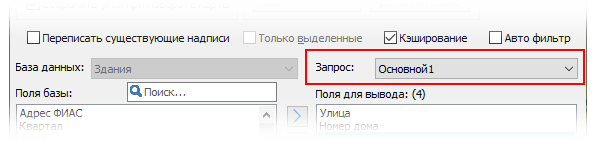
Рисунок 711. Диалог создания надписей
-
Если в выбранном типе имеется несколько режимов и необходимо вывести надписи для определённых режимов, то следует нажать кнопку и снять/установить флажки для необходимых режимов, затем подтвердить выбор нажатием кнопки .
-
На следующем этапе надо указать поля, которые будут отображаться в надписи, они выбираются из списка Поля базы. При большом количестве полей нужное поле возможно найти через поиск, для этого надо ввести хотя бы часть наименования поля в строку
 , после чего список полей, удовлетворяющий введенным данным будет
отображен ниже.
, после чего список полей, удовлетворяющий введенным данным будет
отображен ниже.Для выбора поля левой кнопкой мыши выделите его и нажмите кнопку
 . После этого имя выбранного поля добавляется последним в список
Поля для вывода. Если случайно было добавлено ненужное поле, то для
того чтобы его переместить обратно в список Все поля, выделите его с
помощью левой кнопки мыши и нажмите кнопку
. После этого имя выбранного поля добавляется последним в список
Поля для вывода. Если случайно было добавлено ненужное поле, то для
того чтобы его переместить обратно в список Все поля, выделите его с
помощью левой кнопки мыши и нажмите кнопку  . Для перемещения всех полей из списка Поля для
вывода используйте кнопку
. Для перемещения всех полей из списка Поля для
вывода используйте кнопку  .
. -
Для каждого выводимого поля имеется возможность задать дополнительные параметры, такие как префикс, постфикс, шрифт, цвет шрифта, признак переноса для полей, следующих за этим полем и для цифровых полей точность, специальные символы, множитель и количество выводимых знаков после запятой. Для этого надо с помощью левой кнопки мыши установить курсор на одном из полей в списке Поля для вывода и задать для него соответствующие параметры. Подробнее.
-
Затем в разделе Ориентация указывается способ расположения надписи относительно объекта. Подробнее.
-
В разделе Стиль бирки определяется наличие и внешний вид выносной линии и внешний вид бирки, на фоне которой отображается надпись. При многострочном тексте бирок возможно задать выравнивание текста (лево, право, центр), задать цвет надписи и ее скрытие в зависимости от ее содержимого. Так же можно скрыть надписи у которых отсутствуют данные Подробнее.
-
При работе с большим объемом данных возможны установки дополнительных параметров:
-
Кэширование - с помощью данной опции можно увеличить скорость отображения бирок, при ее установке системой создается образ надписей, и при каждом следующем отображении он используется, то есть непосредственного обращения к базе данных не происходит.
Примечание Данную опцию целесообразно использовать только в том случае, если данные в базе не меняются, так как при каждом изменении данных образ будет создаваться заново.
-
Авто фильтр - при большом объеме данных и «подтормаживании» при отображении надписей данную опцию можно попробовать включить, она регулирует внутренние процессы системы по отображению бирок.
-
-
Для сохранения созданной надписи надо нажать кнопку
 Сохранить..., после чего станет активной опция,
расположенная правее строки Вариант надписей. При установке данной
опции произойдет подключение созданных надписей к слою.
Сохранить..., после чего станет активной опция,
расположенная правее строки Вариант надписей. При установке данной
опции произойдет подключение созданных надписей к слою.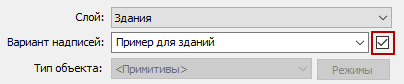
Рисунок 712. Подключение надписей
Если надо создать еще один вариант надписей для того же типа объекта, то из выпадающего списка Вариант надо выбрать <Новый>, в место слова <Новый> ввести новое название и задать таким же образом, как и для предыдущего варианта все остальные параметры.
| Примечание |
|---|---|
|
После подключения надписей их положение на карте и масштаб, с которого они уменьшаются можно отредактировать, как это сделать можно узнать в разделе «Редактирование надписей». |