Дополнительные параметры выводимых полей
Дополнительные параметры задаются отдельно для каждого поля, поэтому для их задания требуется с помощью левой кнопки мыши установить курсор на одном из полей в списке Поля для вывода и только потом задать нужные настройки. Возможно настроить следующие параметры:
Префикс и постфикс
Это постоянная составляющая, выводимая перед (префикс) и/или после (постфикс) значением поля. Данные приставка и окончание выводятся тем же стилем, что и поле. Они могут использоваться для вывода обозначений поля или единиц измерений. Следует отметить, что если какое-то значение поля базы, входящего в надпись, пусто, то в надписи не выводится как само значение этого поля, так и его постфикс и префикс. Для настройки префикса или постфикса установите курсор в нужное окно и введите с клавиатуры нужные данные, данные так же могут быть добавлены из буфера обмена.
![[Примечание]](images/admon/note.png) | Примечание |
|---|---|
|
В качестве префикса и постфикса возможно использовать специальные символы, например знак диаметра. |
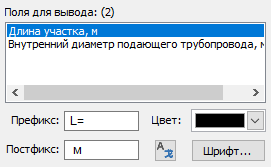
Рисунок 713. Префикс и постфикс
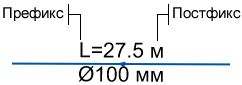
Рисунок 714. Результат
Цвет шрифта
Чтобы задать один цвет сразу для всего поля достаточно из списка Цвет выбрать нужный.
Если же требуется, чтобы у одного поля одновременно было задано несколько цветов, то для этого необходимо в поле Префикс или Постфикс указать с помощью специального тэга цвет в шестнадцатеричной системе в палитре GBR.
Условие для цвета задается следующим образом:
{\C цвет} префикс {\C цвет} префикс
Основные цвета в шестнадцатеричной системе в палитре GBR:
-
000000- черный;
-
0000FF- красный;
-
008000- зеленый;
-
FF0000- синий;
-
00FFFF- желтый;
-
808080- серый;
-
FFFFFF- белый.
Рассмотрим задание цвета на конкретном примере. Предположим необходимо, чтобы поле
внутренний диаметр газопровода отображался следующим образом:  . То есть сначала обозначение трубопровода красным цветом, затем знак
диаметра и сам диаметр черным цветом. Для вывода данных таким образом в поле
Префикс необходимо ввести:
. То есть сначала обозначение трубопровода красным цветом, затем знак
диаметра и сам диаметр черным цветом. Для вывода данных таким образом в поле
Префикс необходимо ввести:
{\C 0000FF} Г3 {\C}Ø

Рисунок 715. Параметры ввода

Рисунок 716. Результат
Шрифт
Каждое из полей, входящее в надпись, может выводиться своим шрифтом. Шрифт может быть любым, установленным в Windows. Так же для шрифта могут использоваться дополнительные настройки: размер, жирность, наклон, подчеркивание, перечеркивание, ореол и бокс. Для задания шрифта и его настроек надо нажать кнопку :
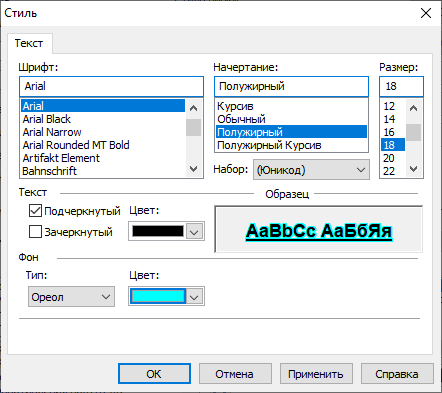
Рисунок 717. Диалоговое окно «Стиль»
Ввод специальных символов
Используя кнопку  возможно вставить в префикс и постфикс специальные
символы, например знак диаметра, подробней о вставке символов можно узнать далее в разделе
«Вставка специальных символов». Специальные символы возможно
использовать только при кодировке Юникод, для смены кодировки нажмите кнопку
и из открывающегося списка Набор:
выберите Юникод.
возможно вставить в префикс и постфикс специальные
символы, например знак диаметра, подробней о вставке символов можно узнать далее в разделе
«Вставка специальных символов». Специальные символы возможно
использовать только при кодировке Юникод, для смены кодировки нажмите кнопку
и из открывающегося списка Набор:
выберите Юникод.
Округление
Округление задается в окне Округлять до, используется для числовых полей, входящих в надпись, можно установить ограничение по выводу знаков и одновременное округление значений.

Рисунок 718. Параметры ввода
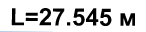
Рисунок 719. Результат

Рисунок 720. Параметры ввода
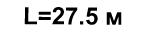
Рисунок 721. Результат
Перенос строки
Любое поле, входящее в надпись, может быть снабжено признаком переноса, который означает, что все поля, выводимые за этим полем, будут выводиться на следующей строчке. В частности, этот признак позволяет выводить значения полей одно под другим.

Рисунок 722. Параметры ввода
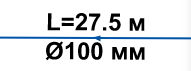
Рисунок 723. Результат
Перенос слов
Если выводится длинный текст, то имеется возможность с помощью данного значения ограничить число символов в одной строке. При этом система анализирует данные и если в них окажутся слова, количество символов в которых больше указанного, то автоматически максимальное количество символов в строке будет увеличено в соответствии с количеством символов максимально длинного слова. Таки образом, если количество символов на строке будет больше введенного значения, то система будет разбивать текст построчно, и в каждой строке будет не более указанного пользователем количества, но при этом слова не разбиваются. Так же в данном разделе из списка возможно выбрать выравнивание текста: Лево, Цент, Право.
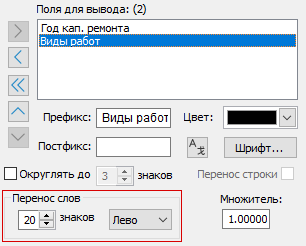
Рисунок 724. Параметры ввода
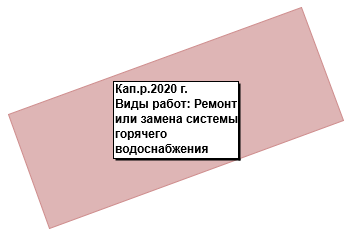
Рисунок 725. Результат
Множитель
В поле Множитель вводится число, на которое будет умножаться значение поля надписи перед выводом на экран. Например, это дает возможность хранить данные в метрах, а на карту выводить в миллиметрах, литры в кубических метрах и т.д. В системе диаметр труб для расчетов используется в метрах, а например пользователю надо вывести на карту в миллиметрах, то в этом случае в поле Множитель надо внести - 1000:
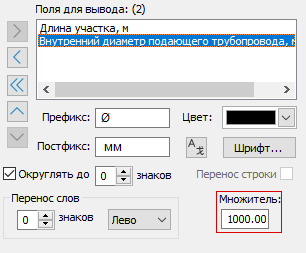
Рисунок 726. Параметры ввода

Рисунок 727. Результат